

Crear una página web con WordPress paso a paso (guía 2026)

Casi todo lo que encuentras al buscar “crear página web con WordPress” te lleva a WordPress.com — la versión alojada y gratuita, con planes limitados. Esta guía es sobre WordPress.org autoalojado: el WordPress de verdad, con control total sobre tu hosting, tus plugins y tu diseño. Vamos de dominio a web publicada, paso a paso, y cerramos con un checklist técnico de velocidad, SEO y copias de seguridad que ni las guías de las propias empresas de hosting incluyen de forma consolidada.
He acompañado a cientos de alumnos montando su primera web con WordPress en los últimos 10 años — los errores de este artículo son los que veo repetirse una y otra vez en las primeras semanas.
Qué necesitas antes de empezar: dominio, hosting y WordPress.org
Necesitas tres cosas antes de tocar nada: un dominio (tuweb.com), un hosting que soporte WordPress, y la instalación de WordPress.org — el software libre y gratuito que instalas en tu propio hosting, distinto de registrarte en wordpress.com.
La diferencia importa: en WordPress.org eres dueño de tu web al 100%, puedes instalar cualquier plugin o tema, y no dependes de los límites de un plan gratuito ni de la marca “wordpress.com” en tu URL. Es más trabajo inicial, pero es la única vía si tu web va a crecer más allá de un blog personal.
Instalar WordPress y dejar el panel listo en 20 minutos
La mayoría de hostings tienen instalación en 1 clic desde cPanel (Softaculous) o desde su propio panel de control. Una vez instalado, hay tres ajustes que conviene cerrar antes de seguir:
Enlaces permanentes
Ajustes → Enlaces permanentes: elige “Nombre de la entrada” para URLs limpias y buenas para SEO.
Zona horaria y formato de fecha
Ajustes → Generales: España (Madrid) suele venir mal configurado por defecto, y afecta a cuándo se publican programaciones de entradas.
Visibilidad para buscadores
Ajustes → Lectura: asegúrate de que “Desalentar a los motores de búsqueda” está desmarcada.
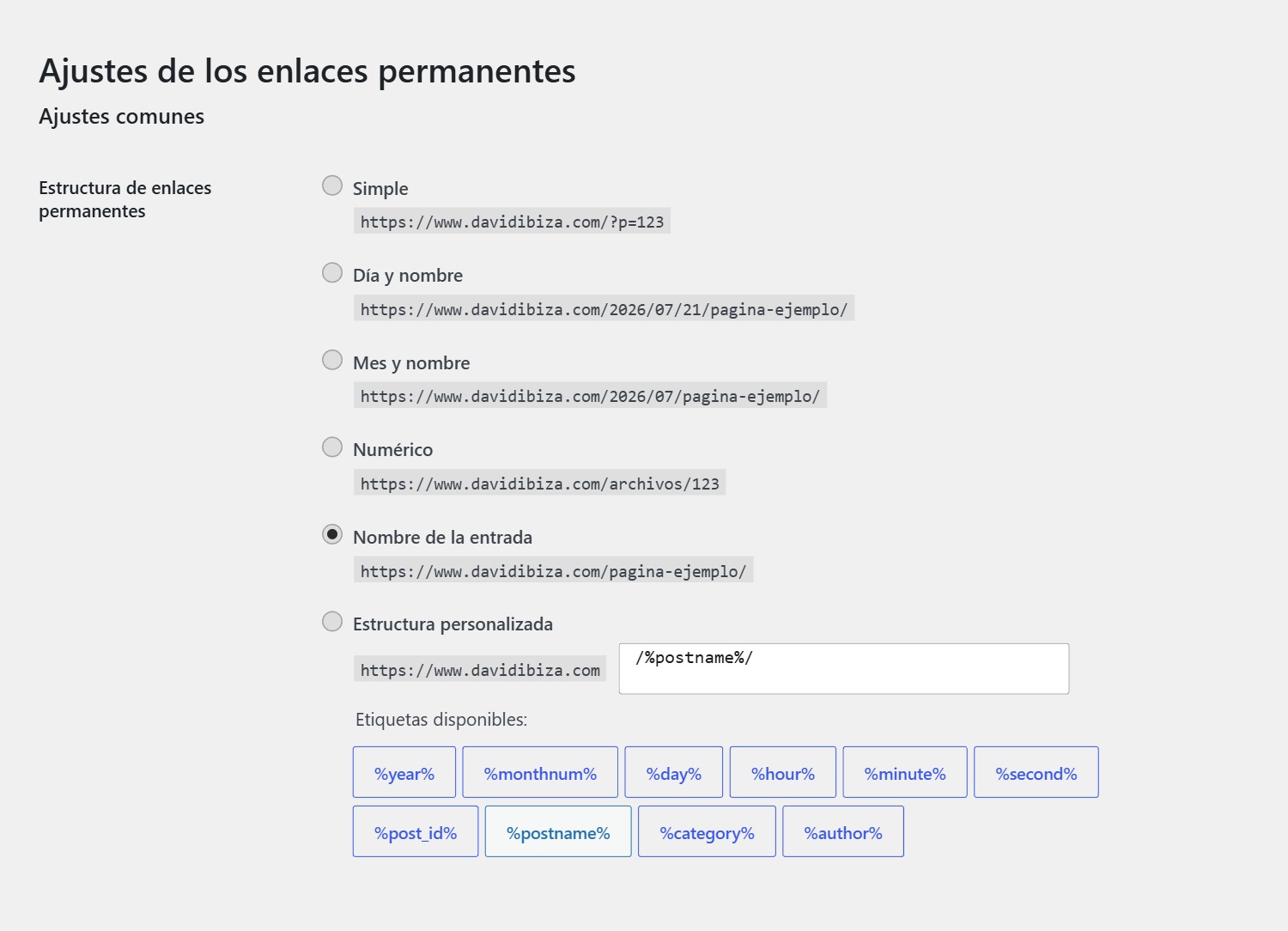
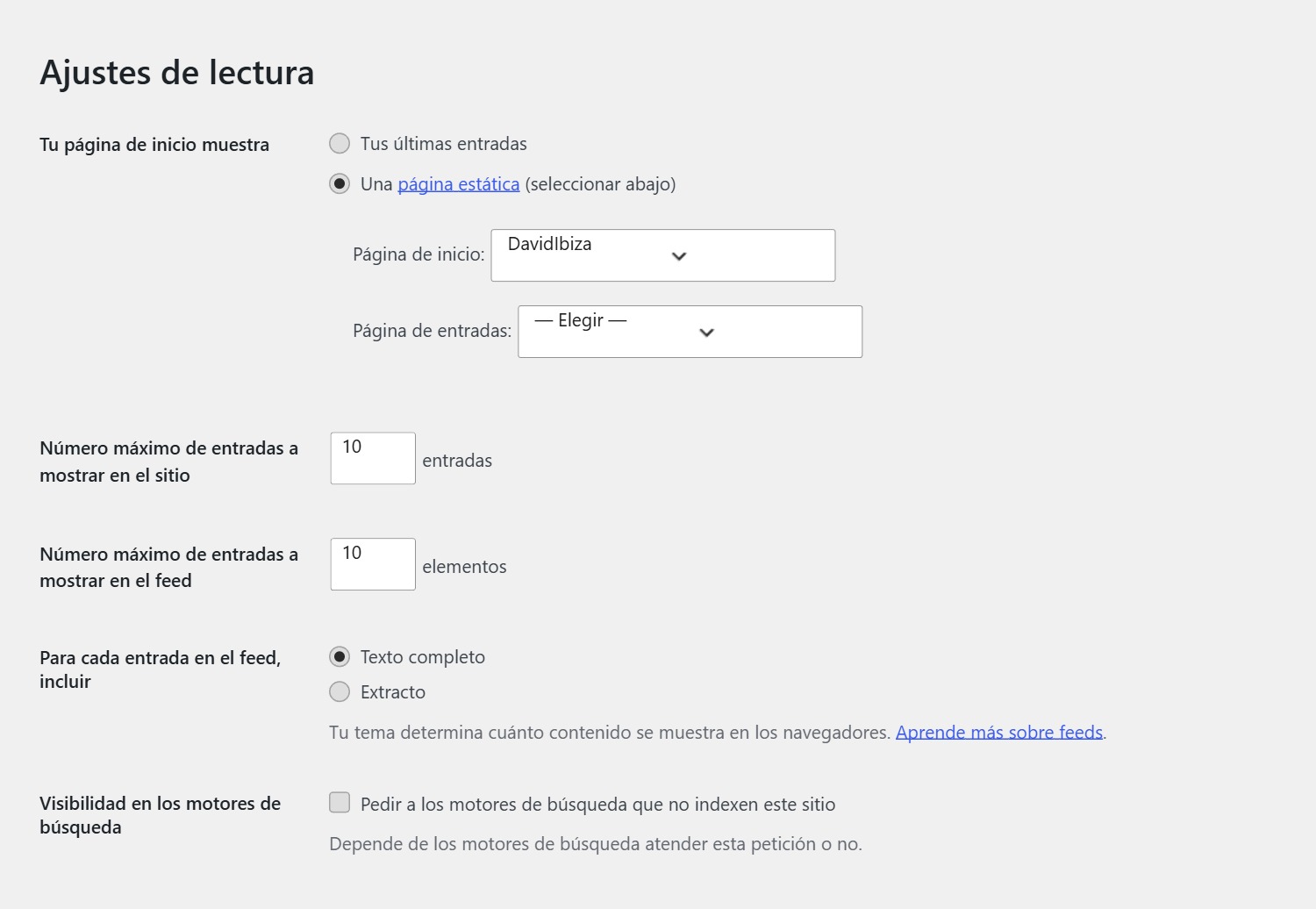
Muchas instalaciones nuevas traen “Desalentar a los motores de búsqueda” activada durante el desarrollo, y es el fallo más común y más caro de olvidar al publicar — la web existe pero Google no la indexa nunca. Cambiar los enlaces permanentes después de indexar tiene el mismo problema al revés: rompe todas las URLs ya posicionadas. Cierra los dos ahora, no después.
Elegir tema y estructura: las páginas mínimas que debe tener tu web
Para el tema, evita el tema por defecto de WordPress si vas a maquetar con un constructor visual.
Mi recomendación en 2026: Astra combinado con Elementor — ligero, flexible, y con la comunidad más grande de recursos en español si te atascas.

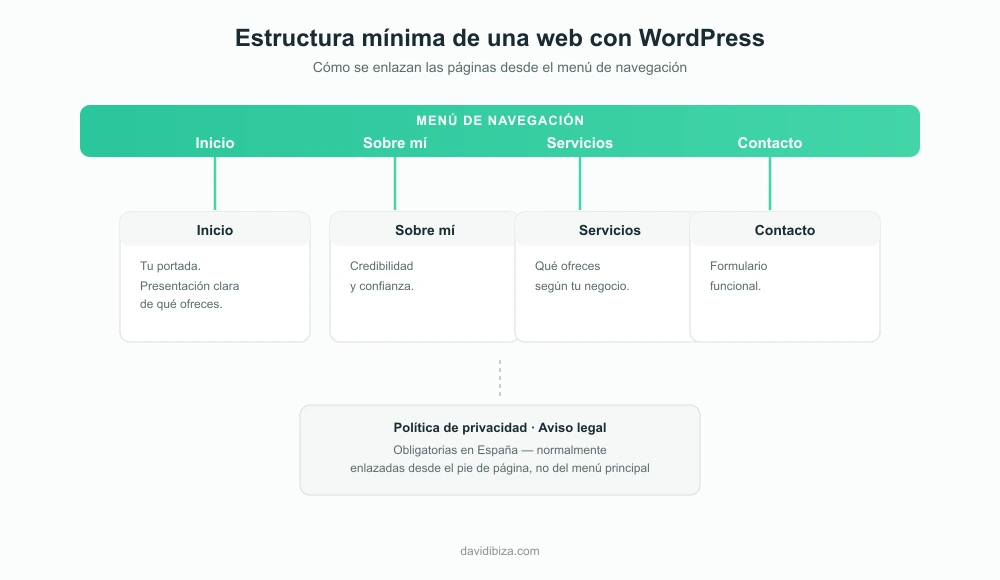
Antes de maquetar nada, define qué páginas necesitas de verdad. Como mínimo:
| Página | Para qué sirve |
|---|---|
| Inicio | Tu portada — presentación clara de qué ofreces |
| Sobre mí / Quiénes somos | Credibilidad y confianza |
| Servicios o Productos | Según tu negocio |
| Contacto | Con formulario funcional |
| Política de privacidad y Aviso legal | Obligatorias en España — normalmente en el pie de página, no en el menú principal |
Crear la portada, el menú de navegación y las páginas legales
Crea primero las páginas vacías con sus títulos, luego el menú (Apariencia → Menús), y por último maqueta el contenido de cada una. Trabajar en este orden evita que acabes con un menú desordenado a mitad de proyecto.
Para la política de privacidad y el aviso legal, WordPress trae un generador básico en Ajustes → Privacidad — sirve como punto de partida, pero si tu web recoge datos de formularios o vende algo, conviene adaptarlo a tu caso concreto o consultarlo con un profesional. En Ajustes → Lectura, si tu web tiene portada propia (no un blog puro), selecciona “Una página estática” y asigna tu página de Inicio.
Plugins imprescindibles al arrancar (y cuáles sobran)
Con 5 plugins bien elegidos tienes lo esencial cubierto — no necesitas 20:
| Plugin | Para qué | Para quién es ideal |
|---|---|---|
| Rank Math | SEO, sitemap y datos estructurados | Toda web que quiera posicionar |
| WP Rocket | Caché y velocidad (de pago) | Quien quiera el mejor rendimiento real |
| UpdraftPlus | Copias de seguridad automáticas | Absolutamente todos |
| Wordfence | Seguridad y cortafuegos básico | Absolutamente todos |
| Elementor | Maquetación visual sin código | Quien no vaya a programar a mano |
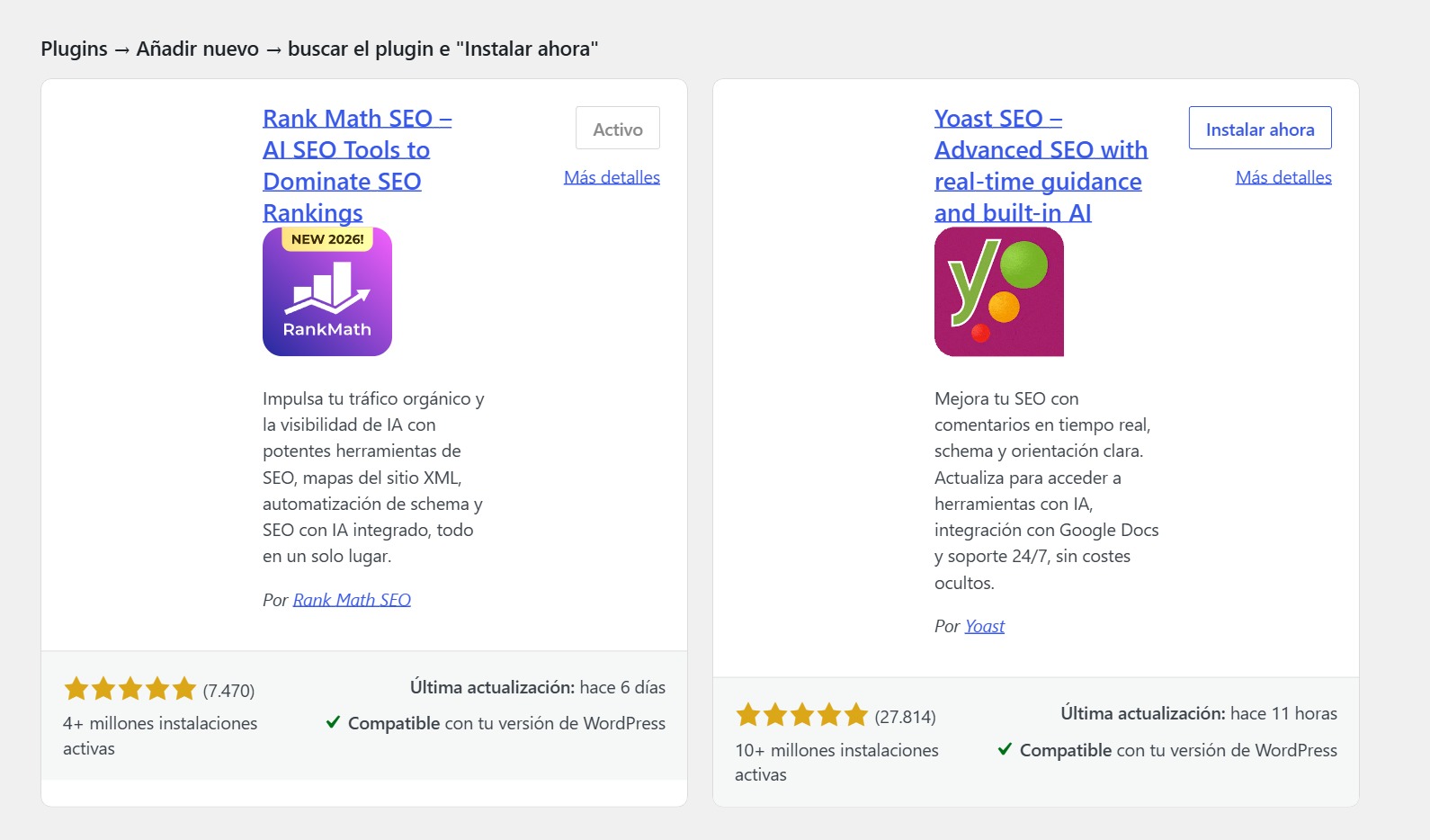
Plugins “todo en uno” que prometen SEO + caché + seguridad + formularios en uno solo. Suelen hacer cada cosa peor que un plugin especializado, y son más difíciles de depurar cuando algo falla.
Checklist antes de publicar: velocidad, SEO y copias de seguridad
Este es el paso que casi ninguna guía incluye como checklist único. Es justo lo que separa una web amateur de una profesional. Antes de anunciar tu web a nadie:
Mide la velocidad
Pasa tu web por PageSpeed Insights — si baja de 50 en móvil, revisa imágenes sin optimizar antes de nada más.
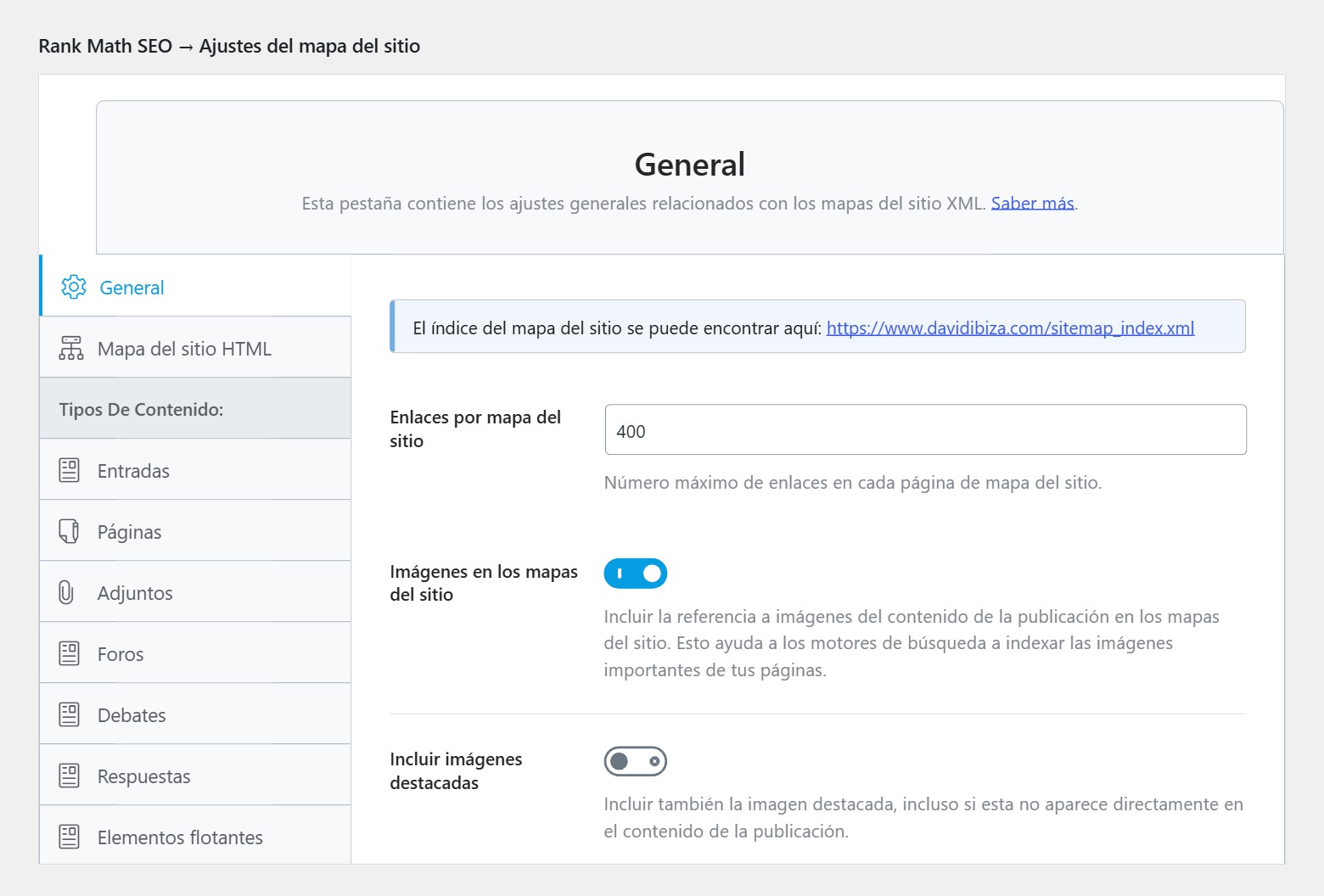
Configura Rank Math
Conecta Google Search Console, activa el sitemap XML, revisa que cada página tenga título y meta description propios, no genéricos.
Activa el primer backup
Configura UpdraftPlus y verifica que la copia se ha guardado correctamente en tu nube (Google Drive o Dropbox).
Instala el SSL
Certificado gratuito con Let’s Encrypt en la mayoría de hostings, y fuerza HTTPS en todo el sitio.
Comprueba en móvil real
No solo con el simulador del navegador — en un teléfono real, la carga y el diseño pueden verse distintos.
Verifica que el primer backup se ha guardado de verdad en tu nube antes de dar por hecho que “está programado”. Con esto podrías guardar la web como acceso directo en tu escritorio o móvil para revisarla rápido mientras la pules.
Errores típicos al crear tu primera web con WordPress
Errores que vas a querer evitar
- Dejar activada “Desalentar a los motores de búsqueda”: la web existe pero Google no la indexa nunca.
- Instalar demasiados plugins “por si acaso”: cada uno añade peso y superficie de ataque de seguridad.
- No cambiar los enlaces permanentes desde el principio: cambiarlos después de indexar rompe todas las URLs ya posicionadas.
- Publicar sin backup configurado: el primer fallo grave sin copia reciente puede significar empezar de cero.
- Copiar el temario de SEO de un curso gratis sin aplicarlo: la teoría no sirve si no se toca la web real. Si vienes de repasar algún curso de SEO gratis, esta es la web donde aplicarlo.
Preguntas frecuentes
¿Cómo crear una página web en WordPress desde cero sin saber programar?
Con un constructor visual como Elementor no necesitas escribir código: arrastras bloques, editas texto e imágenes directamente sobre la vista previa. La instalación de WordPress y del tema es el único paso con configuración técnica, y se hace desde el panel del hosting en pocos clics.
¿Cuáles son los pasos para crear un sitio web con WordPress de principio a fin?
En orden: contratar dominio y hosting, instalar WordPress.org, configurar enlaces permanentes y visibilidad, elegir tema, crear las páginas mínimas y el menú, instalar los plugins esenciales, y cerrar con el checklist de velocidad, SEO y copias de seguridad antes de anunciarla.
¿Es mejor crear una página web con WordPress.org o con WordPress.com?
Si tu web va a ser algo serio (negocio, portfolio profesional, tienda), WordPress.org autoalojado. WordPress.com está bien para un blog personal sin ambición de crecer, pero tiene límites de plugins, diseño y, en el plan gratuito, tu propia marca en la URL.
¿Cuánto tiempo se tarda en crear una página web con WordPress paso a paso?
La instalación y configuración técnica (dominio, hosting, WordPress, tema, plugins) se hace en menos de una hora. Maquetar el contenido real de cada página depende del proyecto — de un fin de semana para una web sencilla a varias semanas para algo con catálogo o mucho contenido.
¿Necesito comprar el dominio y el hosting en la misma empresa?
No, y de hecho muchos profesionales los separan a propósito: el dominio en un registrador y el hosting en otra empresa distinta. Si algún día cambias de hosting, mantener el dominio aparte simplifica la migración. Eso sí, si es tu primera web, comprarlos juntos en el mismo sitio suele ser más sencillo de gestionar al principio.
En resumen
- Usa WordPress.org autoalojado si tu web va en serio.
- Cierra los 3 ajustes iniciales (enlaces, zona horaria, visibilidad) antes de maquetar.
- 5 plugins bien elegidos bastan; no necesitas 20.
- El checklist de velocidad, SEO y backup es lo que separa amateur de profesional.
Para maquetar visualmente el contenido sin tocar código, la herramienta más usada es un page builder. Tienes la guía completa en el tutorial de Elementor en español desde cero.
¿Prefieres hacerlo acompañado?
Curso Web Completa con Astra + Elementor
De cero a publicada, con soporte real cuando algo no sale como en el vídeo.


Respuestas