

Google Tag Manager en WooCommerce: conecta tu tienda con GA4, Google Ads y Meta


Si tienes una tienda en WooCommerce y quieres saber qué productos se ven, cuáles acaban en el carrito y cuántas compras trae cada campaña, necesitas medir eventos de comercio electrónico. Lo habitual es acabar con un plugin para Google Analytics, otro para el píxel de Meta y otro para Google Ads, cada uno midiendo a su manera. Google Tag Manager lo resuelve de otra forma: WooCommerce envía los datos una sola vez y tú decides desde GTM a qué plataformas llegan.
En esta guía te enseño a conectarlo con Tag Pilot, el plugin del vídeo: qué trae la versión gratuita y la PRO, cómo importar los presets, cómo comprobar que mide bien y cuándo no te hace falta.
En mis proyectos la medición pasa por la capa de datos de Google Tag Manager, y es lo que enseño en el curso de GTM de la academia. Instalar el contenedor es la parte fácil; lo que importa es comprobar que cada evento llega con sus datos. Por eso esta guía dedica tanto espacio a verificar como a instalar.
Qué es Google Tag Manager y por qué usarlo en WooCommerce
Google Tag Manager (GTM) es el gestor de etiquetas gratuito de Google. En lugar de pegar en tu web el código de cada herramienta —Google Analytics, Google Ads, el píxel de Meta—, pegas un único contenedor y desde su panel decides qué etiquetas se cargan, cuándo y con qué datos. No sustituye a Google Analytics: GA4 guarda y analiza los datos; GTM es quien se los entrega.
En una tienda, la pieza clave es la capa de datos (el dataLayer). Cada vez que alguien ve un producto, lo añade al carrito o compra, el plugin deja ese evento en la capa de datos con el formato de comercio electrónico de GA4: qué producto, a qué precio, cuántas unidades y el total del pedido. Desde ahí, GTM lo reparte a GA4, Google Ads, Meta o las plataformas que uses.
| Qué cambia | Un plugin por plataforma | WooCommerce + GTM |
|---|---|---|
| Datos de la tienda | Cada plugin los recoge a su manera | Se recogen una vez, con el estándar de GA4 |
| Añadir otra plataforma | Otro plugin más | Otra etiqueta en GTM |
| Conflictos | Cada plugin es un riesgo más con tu tema y el resto de plugins | Un solo plugin en la tienda |
| Consentimiento de cookies | Hay que resolverlo en cada plugin | Se gestiona en un único sitio |
Qué plugin elegir para conectar WooCommerce con Google Tag Manager
Tag Pilot no es la única opción. Estos son los plugins que te vas a encontrar cuando busques cómo medir WooCommerce, con los datos de wordpress.org comprobados en septiembre de 2026:
| Plugin | Cómo funciona | Instalaciones | Precio |
|---|---|---|---|
| Tag Pilot | Envía los eventos de la tienda a la capa de datos de GTM y trae presets para importar | Más de 1.000 | Gratis; PRO, 99 $/año |
| GTM4WP | El plugin de GTM más veterano para WordPress, con eventos de comercio electrónico de GA4 | Más de 700.000 | Gratis |
| GTM Kit | GTM y GA4 para WooCommerce, compatible con el alojamiento server-side de Stape | Más de 30.000 | Gratis, con complemento Premium |
| Pixel Manager for WooCommerce | No usa GTM: carga los píxeles directamente (GA4, Google Ads, Meta, TikTok…) | Más de 40.000 | Gratis, con versión Pro |
| Google for WooCommerce | El oficial: sincroniza productos con Merchant Center, crea campañas de Performance Max y mide conversiones con la etiqueta de Google, sin GTM | Más de 800.000 | Gratis |
¿Por qué el vídeo usa Tag Pilot? Porque trae hechos los presets de GTM —el contenedor con sus etiquetas, activadores y variables— y porque la versión PRO junta en un solo plugin el modo de consentimiento, el server-side, una herramienta para ver los eventos en directo y un panel que te dice qué pedidos se han medido. Si solo quieres GA4 básico, más abajo te cuento cuándo no te hace falta.
Tag Pilot gratis o PRO: qué incluye y cuánto cuesta
| Qué incluye | FREE | PRO |
|---|---|---|
| Eventos de comercio electrónico | 2: añadir al carrito y compra | 12: todo el embudo, desde ver un listado hasta la compra |
| Presets de GTM | 3 básicos, entre ellos GA4 y el píxel de Meta | Avanzados: GA4, Google Ads (conversiones y remarketing dinámico), Meta, Microsoft Ads, TikTok y Pinterest |
| Modo de consentimiento v2 | Sí | Sí |
| Event Inspector | Sí | Sí |
| Deduplicación de compras | — | Sí: una compra no cuenta dos veces si el cliente recarga la página de gracias |
| Conversiones mejoradas y remarketing dinámico | — | Sí |
| Vista rápida, listas de deseos y multidioma | — | Compatible |
| Feed de productos para Merchant Center | — | Sí |
| Soporte | Foro de la comunidad | Un año de soporte y actualizaciones |
| Precio | 0 € | 99 $ al año |
Precios comprobados en septiembre de 2026 en la web de Tag Pilot, que hace descuento si pagas dos años. En el Marketplace de WooCommerce el mismo plugin aparece como «Tag Pilot PRO GTM Integration» a 87 € al año, con 30 días de garantía de devolución.
Mi consejo: empieza por la versión gratuita. Con añadir al carrito y compra ya ves ventas y conversiones en GA4, y compruebas que el plugin se lleva bien con tu tema antes de pagar. Si después necesitas el embudo completo, Google Ads o Meta, das el salto a PRO.
Cómo instalar Tag Pilot y conectarlo con tu contenedor de GTM
Es lo que se hace en el vídeo a partir del minuto 4. Necesitas una cuenta de Google y acceso de administrador a tu WordPress. Un aviso antes de empezar: dentro de WordPress el plugin sigue apareciendo como «Google Tag Manager for WooCommerce PRO», el nombre que tenía antes de llamarse Tag Pilot, y su panel está en inglés.
Instala el plugin
La versión gratuita está en el buscador de plugins: Plugins → Añadir nuevo y busca «Tag Pilot». La PRO se descarga como ZIP después de la compra: la subes desde Plugins → Añadir nuevo → Subir plugin y activas la licencia que te dan.
Crea tu cuenta y tu contenedor en Google Tag Manager
Entra en tagmanager.google.com, crea una cuenta con el nombre de tu negocio y, dentro, un contenedor de tipo Web con la dirección de tu tienda.
Copia los dos fragmentos del contenedor
Al crear el contenedor, GTM te enseña su código de instalación; si lo cierras, lo tienes en Administrador → Instalar Google Tag Manager. Son dos fragmentos: uno para el <head> y otro para justo después de la etiqueta <body>.
Pégalos en Ajustes → Google Tag Manager
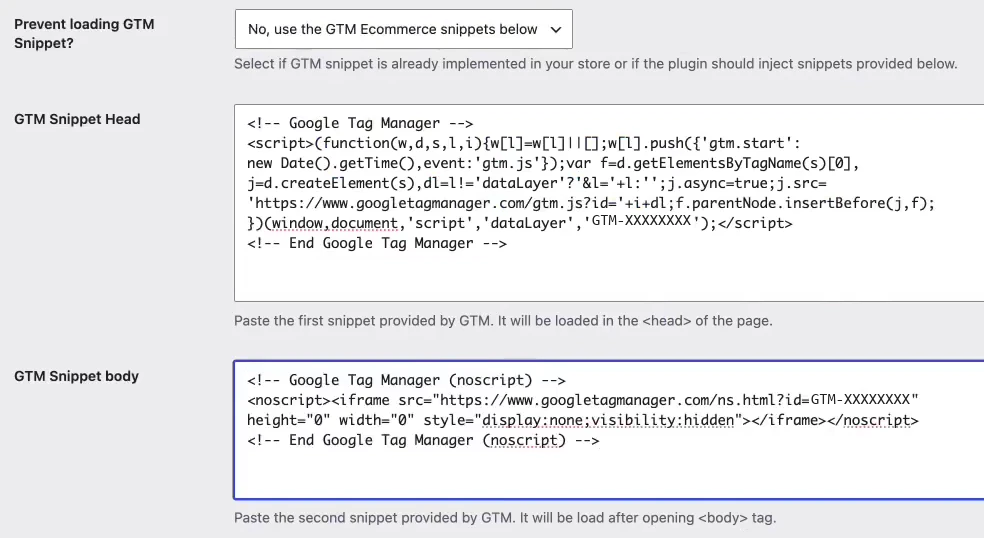
En tu WordPress, ve a Ajustes → Google Tag Manager (pestaña Settings). Deja «Prevent loading GTM Snippet?» en «No, use the GTM Ecommerce snippets below», pega cada fragmento en su casilla —GTM Snippet Head y GTM Snippet body— y pulsa Save Settings, al final de la página.
Elige qué eventos de la tienda se miden
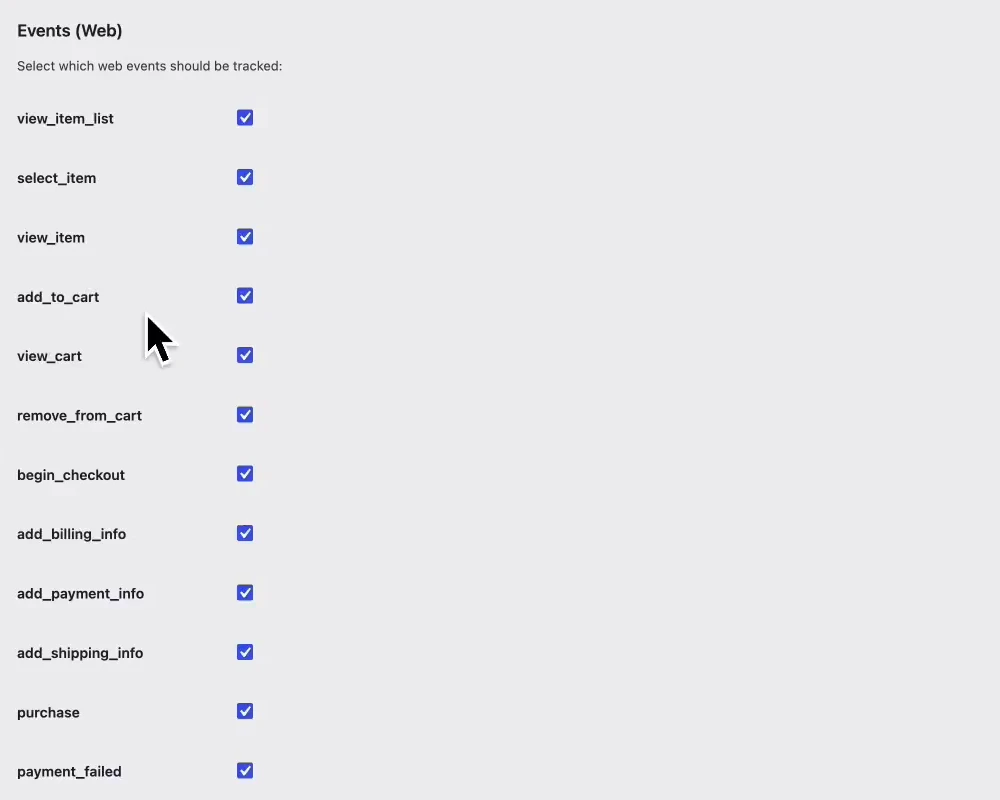
En la misma pantalla, en Events (Web), marcas los eventos: ver un producto en un listado, abrir su ficha, añadirlo al carrito, empezar el pago, dar los datos de facturación, de envío y de pago, comprar… Los de la lista de deseos necesitan, además de WooCommerce Wishlists o WPC Smart Wishlist, un complemento aparte de Tag Pilot que se sube como ZIP. Más abajo está Track purchase event only on thank you page?: déjala desmarcada, como en el vídeo. Así la compra se registra en cuanto se crea el pedido; si la marcas, solo cuenta cuando el cliente vuelve a la página de gracias después de pagar, y el propio plugin avisa de que así puedes perder compras.
Entonces no pegues los fragmentos también en Tag Pilot: el contenedor se cargaría dos veces y cada evento contaría doble. En «Prevent loading GTM Snippet?» elige la opción que te corresponda —«Yes, GTM is implemented directly in the theme», «Yes, I use a consent plugin» o «Yes, I inject GTM snippets differently»— y el plugin se limitará a dejar los datos en la capa de datos para el contenedor que ya cargas.
Presets de GTM: importa GA4, Google Ads o Meta sin crear etiquetas a mano
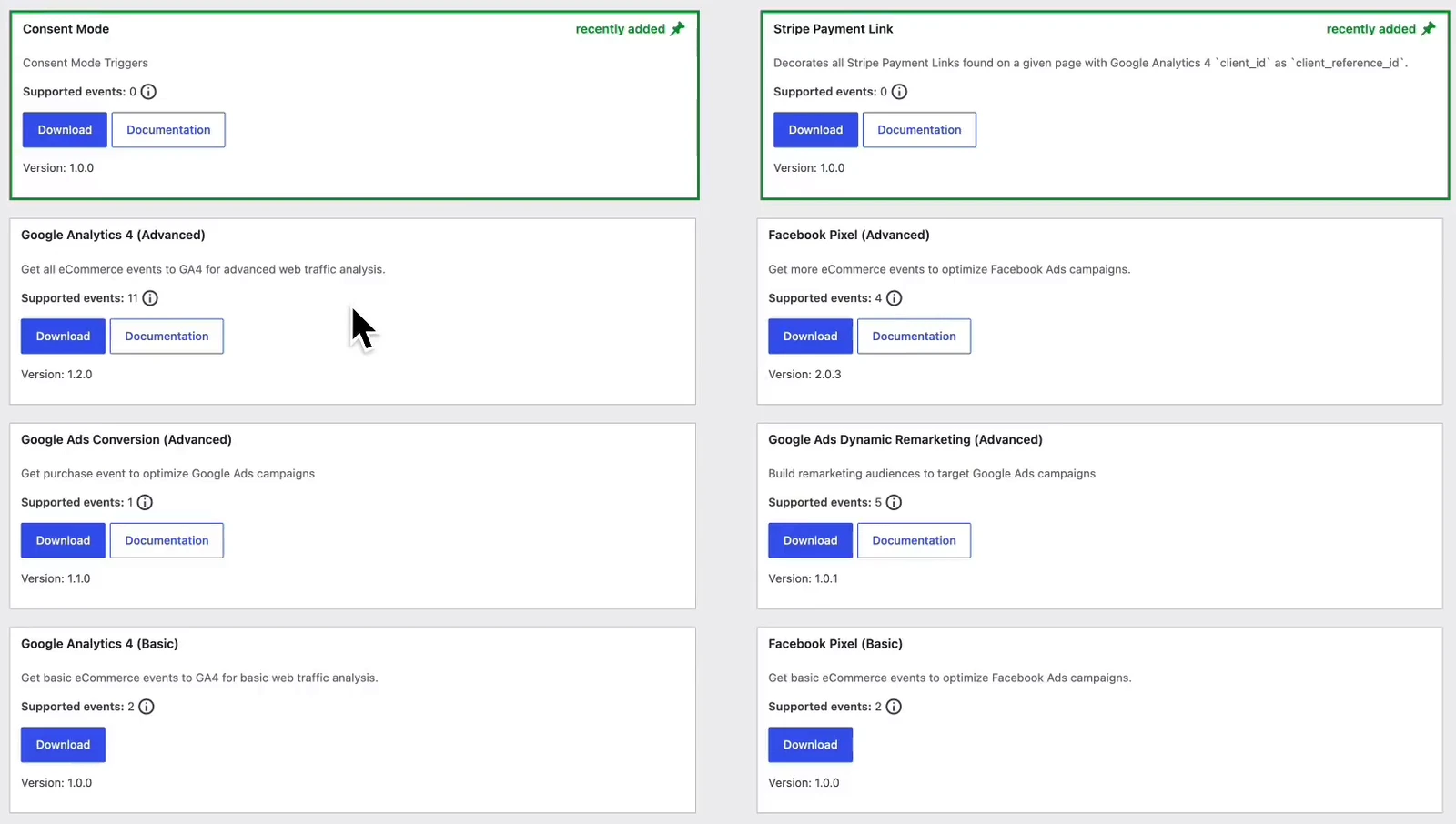
Un preset es un contenedor ya montado, en un archivo JSON, con todas las etiquetas, activadores y variables que necesita una plataforma. Te ahorra crear a mano una etiqueta por evento. Cada preset indica cuántos eventos soporta: en el vídeo, «Google Analytics 4 (Advanced)» cubre 11 y «Facebook Pixel (Advanced)», 4.
Estos son los pasos para GA4, tal como los explica la guía oficial de Tag Pilot:
Copia el ID de medición de GA4
En Google Analytics, entra en Administrar → Flujos de datos, abre el flujo web de tu tienda (o créalo) y copia el ID de medición, el que empieza por G-.
Descarga el preset
En Ajustes → Google Tag Manager, abre la pestaña GTM Presets y, en la tarjeta «Google Analytics 4 (Basic)» de la versión gratuita o «Google Analytics 4 (Advanced)» de la PRO, pulsa Download: se descarga el archivo JSON del preset.
Impórtalo en tu contenedor
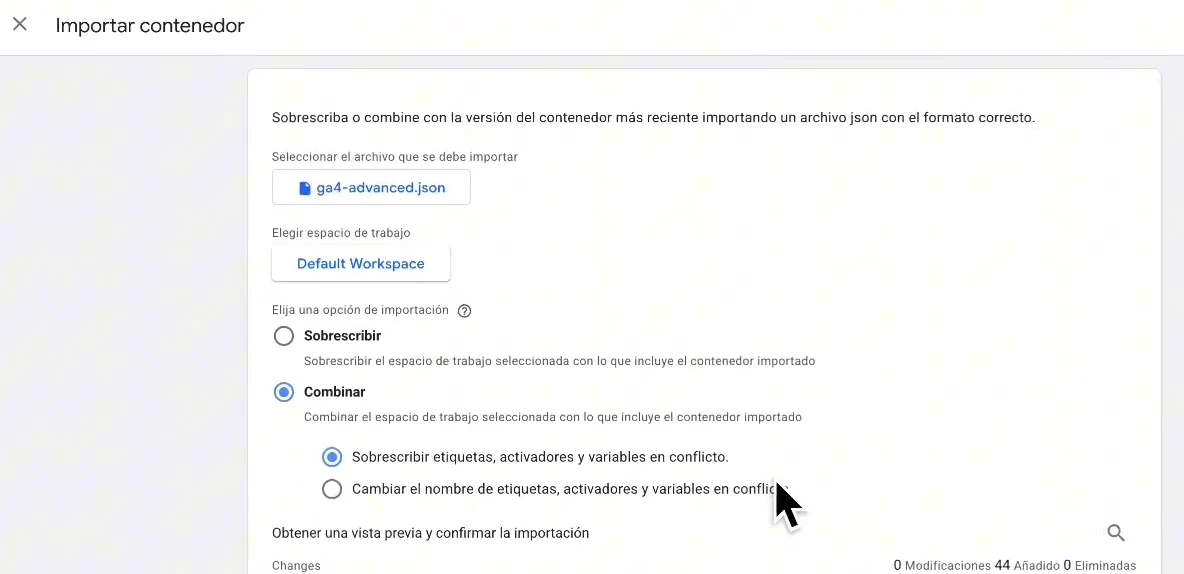
En GTM, ve a Administrador → Importar contenedor, selecciona el archivo y elige tu espacio de trabajo. Ojo: el cuadro se abre con «Sobrescribir» marcado, que reemplaza todo tu espacio de trabajo. Cambia a Combinar y comprueba que debajo queda marcada Sobrescribir etiquetas, activadores y variables en conflicto, que es la que pide la guía de Tag Pilot.
Revisa y confirma
Antes de importar, GTM te enseña qué etiquetas, activadores y variables se van a añadir. Échales un vistazo y pulsa Confirmar.
Pon tu ID de medición
Busca entre las variables la que se llama GA4 Measurement ID, ábrela y pega tu ID G-.
Publica el contenedor
Nada de lo anterior funciona hasta que publicas: pulsa Enviar, ponle un nombre a la versión y Publicar. Después, abre el informe Tiempo real de GA4 y haz una compra de prueba.
El botón Vista previa de GTM abre tu tienda conectada a Tag Assistant y te enseña, evento a evento, qué etiquetas se disparan. Si una etiqueta no se dispara en la vista previa, tampoco lo hará cuando publiques.
Etiquetas, activadores y variables: qué acabas de importar
| Pieza | Qué es | Ejemplo del preset |
|---|---|---|
| Activador | Cuándo se envía algo | Un evento personalizado add_payment_info: el cliente elige el método de pago |
| Etiqueta | Qué se envía y a dónde | Una etiqueta de evento de GA4 que manda ese add_payment_info |
| Variable | Con qué datos | GA4 ecommerce items: los productos del carrito, con su precio y cantidad |
Con Google Ads o con el píxel de Meta se hace igual: cada plataforma tiene su preset. Y si es la primera vez que ves estas tres piezas, el curso de Google Tag Manager las explica desde cero.
Los eventos de WooCommerce que mide Tag Pilot
Son los nombres que vas a ver en GTM y en los informes de GA4:
| Evento | Cuándo se dispara | Versión |
|---|---|---|
view_item_list | Alguien ve un listado de productos (tienda, categoría) | PRO |
select_item | Pulsa un producto del listado | PRO |
view_item | Abre la ficha de un producto | PRO |
add_to_cart | Lo añade al carrito | FREE y PRO |
remove_from_cart | Lo quita del carrito | PRO |
view_cart | Ve el carrito | PRO |
begin_checkout | Empieza el pago | PRO |
add_billing_info | Rellena los datos de facturación | PRO |
add_shipping_info | Elige el envío | PRO |
add_payment_info | Elige el método de pago | PRO |
purchase | Completa la compra | FREE y PRO |
user_data | Envía los datos del cliente | PRO |
Dos matices. add_billing_info y user_data no están en la lista de eventos recomendados de comercio electrónico de GA4: los añade el plugin por su cuenta. Te sirven para tus propios activadores en GTM, pero no forman parte del estándar de Google. Y con WooCommerce Wishlists o WPC Smart Wishlist más el complemento de listas de deseos de Tag Pilot, la PRO mide también add_to_wishlist y remove_from_wishlist.
En la lista del plugin salen además payment_failed (pago fallido), login y dos que en el vídeo se dejan desmarcados, abandon_cart y abandon_checkout, para el carrito y el pago abandonados. Y en el contenedor importado se ven también eventos para cuando alguien cambia el idioma o la moneda de la tienda. Si GA4 te resulta nuevo, en el curso de Google Analytics te enseño a leer estos informes.
Cómo comprobar que mide bien: Event Inspector, monitorización y feed de productos
Instalar es la mitad del trabajo. La otra mitad es comprobar que cada evento llega con sus datos. Tag Pilot trae tres herramientas para eso.
Event Inspector
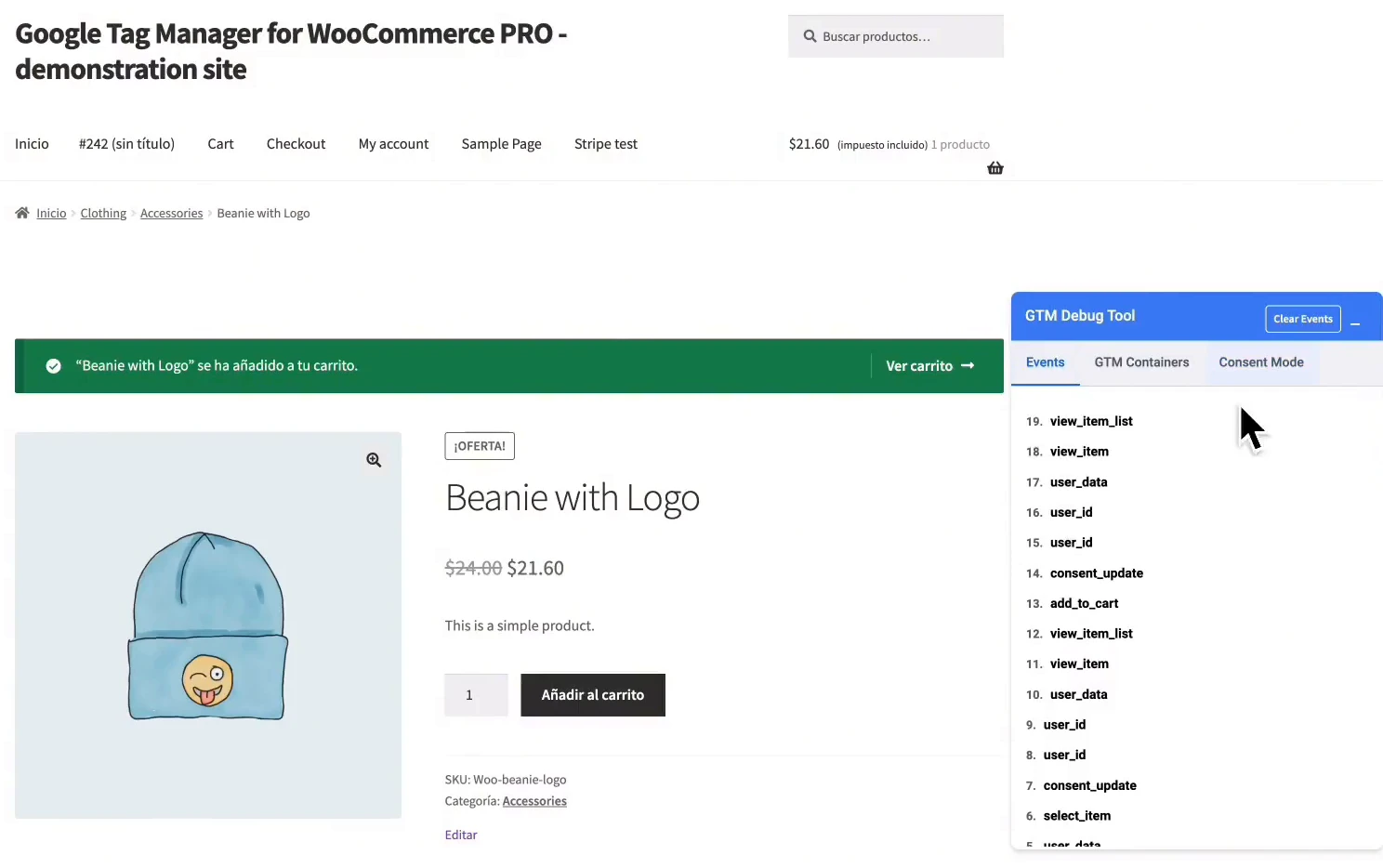
Se activa en la pestaña Tools, en «Enable Event Inspector?», con cuatro opciones: Disabled; Enabled, with querystring, que solo lo enseña si añades ?gtm-inspector=1 a la URL; Enabled, for admins, y Enabled, for everybody – DEMO MODE, la del vídeo, porque es una tienda de demostración. En la tienda aparece como una ventana flotante, «GTM Debug Tool», con los eventos de la sesión según ocurren: abres un producto y aparece view_item; lo añades al carrito y aparece add_to_cart. En una tienda real, déjalo solo para administradores o con la opción de la URL.
Monitorización de conversiones
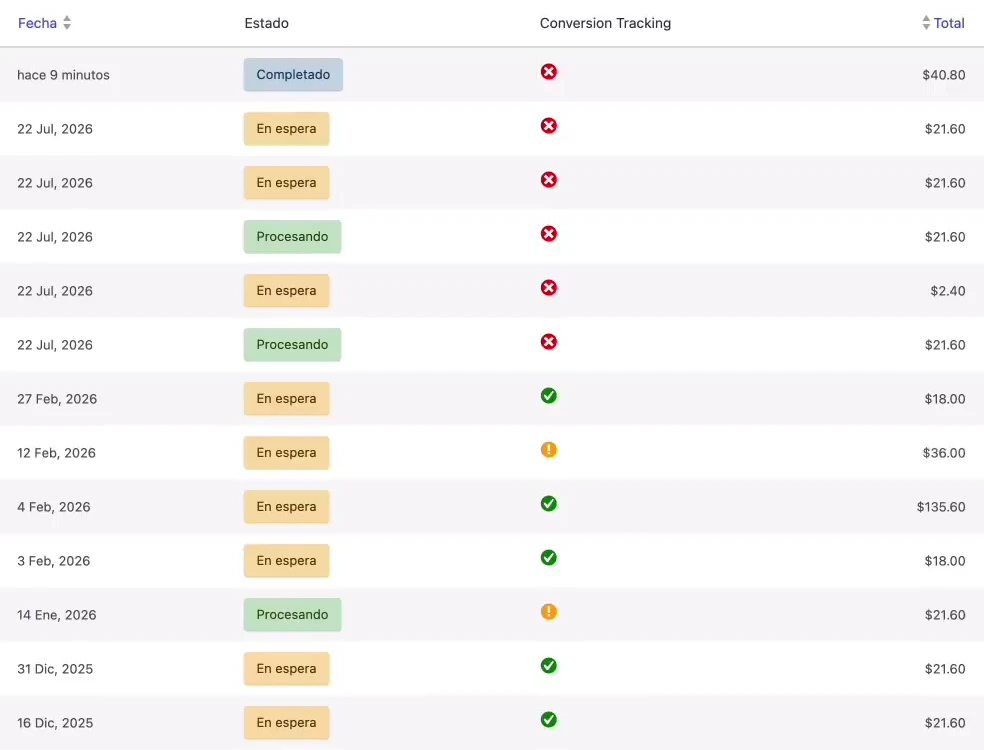
La pestaña Monitoring resume las transacciones de los últimos 7 días: el total, las medidas con advertencias, las que no se han medido y por qué se han perdido —un bloqueador de anuncios, un visitante que rechazó las cookies de analítica o de publicidad, o un cliente que no llegó a la página de gracias—.
Además, en WooCommerce → Pedidos aparece una columna Conversion Tracking con un icono por pedido —verde, medido; naranja, medido con advertencias; rojo, no medido—; si pasas el ratón por encima, te dice el motivo. Dentro de cada pedido hay un recuadro con el detalle: si se generó el evento, si se cargó GTM, si había un bloqueador de anuncios o la prevención de rastreo de Safari (ITP) y si hubo consentimiento de analítica y de publicidad. Para que funcione, en la pestaña Settings la casilla «Disable monitor?» tiene que estar desmarcada: si la marcas, el plugin deja de diagnosticar los pedidos. Y si personalizas tu página de gracias —te explico cómo en páginas de agradecimiento personalizadas en WooCommerce—, haz después una compra de prueba y mira aquí que se sigue midiendo.
Feed de productos para Google Merchant Center (PRO)
Genera una URL con un archivo CSV de todos tus productos y sus variaciones, listo para subir a Google Merchant Center y usarlo en tus campañas de Google Ads. Solo tienes que activarlo y elegir con qué identificas cada producto: el SKU o el ID.
Modo de consentimiento v2: mide respetando las cookies
El modo de consentimiento de Google (Consent Mode v2) hace que tus etiquetas se adapten a lo que el visitante acepta en el aviso de cookies. Según la documentación de Tag Pilot, es un requisito para enviar a GA4 y a Google Ads datos de visitantes de ciertas regiones, como la Unión Europea. Funciona con cuatro señales:
| Señal | Qué controla |
|---|---|
analytics_storage | Las cookies de analítica |
ad_storage | Las cookies de publicidad |
ad_user_data | Si se pueden enviar a Google datos del usuario con fines publicitarios |
ad_personalization | Si esos datos se pueden usar para anuncios personalizados, como el remarketing |
En el plugin se configura en la pestaña Consent Mode. Estos son los ajustes que se ven en el vídeo:
| Ajuste | Qué hace |
|---|---|
| Estado por defecto | «denied» o «granted» para cada una de las cuatro señales, antes de que el visitante decida. En el vídeo se pasan las cuatro a «granted»; si vendes en la Unión Europea, déjalas en «denied» |
| Defer events? | Retrasa los eventos de comercio electrónico hasta el evento «DOM ready», para que el aviso haya fijado el consentimiento antes. En el vídeo se queda desmarcada |
| wait_for_update | Milisegundos que se espera a que cargue el aviso de cookies; en el vídeo, 500 (medio segundo) |
| region | Códigos de país separados por comas (ES, MX, US…) si solo quieres aplicarlo en esos países. En blanco, se aplica en todos |
| Complianz Integration | Si usas el plugin de cookies Complianz, el consentimiento se actualiza con lo que el visitante elige en su aviso. En el vídeo no se activa |
En el menú de Ajustes del vídeo aparece también Consent Mode Banner, el aviso de cookies de Tag Pilot. En una ventana de incógnito se ve el resultado: un aviso de demostración con Accept, Deny y Settings para elegir por categorías.
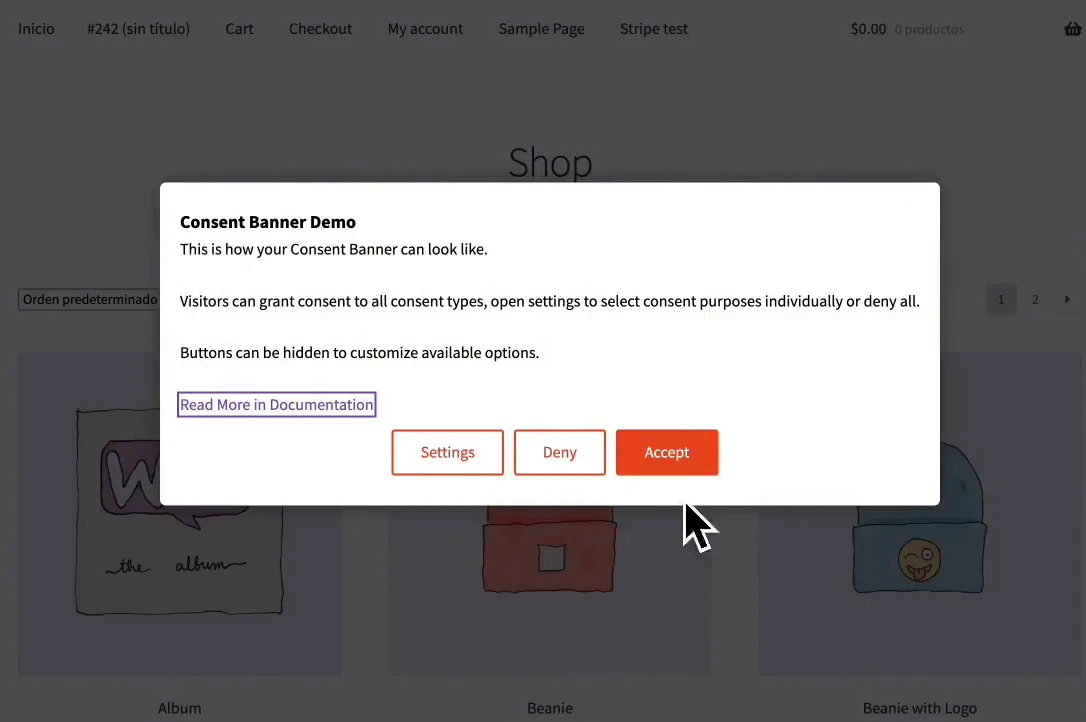
En el vídeo, los cuatro estados por defecto se pasan a «granted» y se guardan así: el consentimiento queda dado antes de que el visitante elija nada. Si vendes en la Unión Europea, déjalos en «denied» y que sea el aviso el que los cambie. Y recuerda que Consent Mode es solo la parte técnica: la política de cookies y lo que declaras en el aviso siguen siendo cosa tuya.
GTM del lado del servidor: qué gana tu tienda y cuánto cuesta
Con el GTM de siempre, el navegador del visitante carga los scripts de cada plataforma y les envía los datos directamente. Con el etiquetado del lado del servidor (server-side), los datos van primero a un servidor tuyo y es ese servidor el que los reparte. Como lo resume Google, hasta que decides enviarlos a otro sitio, solo tú tienes acceso a ellos.
| Ventaja | Qué significa para tu tienda |
|---|---|
| Control de los datos | Decides qué información personal le llega a cada proveedor |
| Menos código de terceros | El navegador carga menos scripts, y la tienda lo nota en velocidad |
| Menos conversiones perdidas | Los bloqueadores de anuncios frenan menos las peticiones que van a tu propio dominio, aunque no desaparecen del todo |
Lo que se cuenta menos es que el servidor se paga aparte. Tag Pilot PRO pone la parte del plugin —los ajustes y los presets de servidor para GA4, Google Ads y Meta—, pero no el alojamiento. Estas son las opciones, con precios de septiembre de 2026:
| Opción | Precio | Para quién |
|---|---|---|
| Google Cloud Run (la que recomienda Google) | Pagas lo que consume, en tu propio proyecto de Google Cloud | Quien ya se maneja en Google Cloud |
| Tag Pilot sGTM Hosting Free | 0 $, hasta 50.000 peticiones cada 30 días | Probar: no está pensado para tráfico real |
| Tag Pilot sGTM Hosting Base | 15 $ al mes por contenedor, 7 días gratis, sin límite de peticiones | Tiendas en producción |
| Tag Pilot sGTM Hosting Dedicated | 100 $ al mes por contenedor | Tiendas grandes que quieren capacidad reservada |
¿Merece la pena? Si vendes poco y casi todo te llega por tráfico orgánico, todavía no. Si inviertes cada mes en Google Ads o Meta y las conversiones no cuadran con los pedidos, es donde más se nota.
Cuándo no te hace falta Tag Pilot
Tag Pilot tiene sentido cuando quieres medir la tienda en varias plataformas desde GTM. Hay casos en los que otra opción te sirve igual o mejor:
| Si tu caso es… | Mejor opción |
|---|---|
| Quieres GA4 con el embudo completo sin pagar | GTM4WP o GTM Kit: sus versiones gratuitas miden más eventos que Tag Pilot FREE |
| Solo usas Google Ads y Merchant Center | Google for WooCommerce, el plugin oficial |
| No quieres tocar Google Tag Manager | Pixel Manager for WooCommerce, que carga los píxeles sin GTM |
| Acabas de abrir la tienda y apenas vendes | Tag Pilot FREE: añadir al carrito y compra bastan para empezar |
Y si la tienda aún no está montada, empieza por ahí: en el curso de WooCommerce la montas paso a paso.
Errores que vas a querer evitar
- Cargar GTM dos veces: con Tag Pilot y con otro plugin o con el tema. Cada evento cuenta doble.
- Olvidarte de publicar el contenedor: sin «Enviar → Publicar», lo importado no hace nada.
- Importar el preset con «Sobrescribir» en lugar de «Combinar»: es la opción que viene marcada y borraría lo que ya tenías en el espacio de trabajo.
- Dejar el Event Inspector visible para todos en una tienda real.
- Medir sin modo de consentimiento, o con los estados por defecto en «granted», si vendes en la Unión Europea.
- Dar por buena la instalación sin una compra de prueba vista en el Tiempo real de GA4.
Preguntas frecuentes
¿Qué es Google Tag Manager y para qué sirve en WooCommerce?
Es el gestor de etiquetas gratuito de Google. En una tienda sirve para enviar los eventos de compra —ver un producto, añadirlo al carrito, comprar— a GA4, Google Ads, Meta y otras plataformas desde un solo sitio, sin instalar un plugin para cada una.
¿Google Tag Manager sustituye a Google Analytics?
No. GTM carga las etiquetas y les pasa los datos; GA4 es donde se guardan y se analizan. Necesitas los dos.
¿Me basta con la versión gratuita de Tag Pilot?
Para empezar, sí: mide añadir al carrito y compra, y trae presets básicos y el modo de consentimiento. Si quieres el embudo completo, o medir Google Ads y Meta con todos los eventos, necesitas la PRO, que cuesta 99 $ al año.
¿Funciona con el carrito y el pago por bloques de WooCommerce?
Sí. Según su ficha en el Marketplace de WooCommerce, la versión PRO es compatible con los bloques de carrito y de pago y con el almacenamiento de pedidos de alto rendimiento (HPOS).
¿Necesito GTM del lado del servidor?
Para empezar, no. Es una mejora para tiendas que invierten en publicidad y quieren perder menos conversiones y controlar qué datos salen. Necesita un servidor aparte, desde 15 $ al mes con el alojamiento de Tag Pilot.
En resumen
- Google Tag Manager recoge los datos de WooCommerce una vez y los reparte a GA4, Google Ads, Meta y otras plataformas.
- Tag Pilot FREE mide añadir al carrito y compra; la PRO, 12 eventos, por 99 $ al año.
- Los presets se importan con «Combinar» y «Sobrescribir… en conflicto»; después, pones tu ID
G-y publicas. - Comprueba con la vista previa de GTM, el Event Inspector y una compra de prueba.
- Activa el modo de consentimiento v2 si vendes en la Unión Europea, con los estados por defecto en «denied».
- El server-side mejora el control y la precisión, pero el servidor se paga aparte: desde 15 $ al mes.
- Si solo quieres GA4 gratis, GTM4WP o GTM Kit cubren más eventos sin coste.
Aprende Google Tag Manager desde cero
Curso de Google Tag Manager
34 lecciones para entender cuentas y contenedores, instalar GTM en WordPress, crear variables, activadores y etiquetas, usar la vista previa y publicar sin miedo.
Esta página incluye un enlace de afiliado a Tag Pilot: si compras a través de él, el precio que pagas es el mismo y a mí me corresponde una comisión.



Respuestas