

Cómo crear un acceso directo a una web (PC, Android e iPhone)

Abres el navegador, escribes la misma dirección, esperas a que cargue. Lo repites varias veces al día para el correo, una herramienta de trabajo o una app en la nube. Un acceso directo elimina esos pasos: un icono que lleva a esa web con un toque, como cualquier otro programa de tu dispositivo. El proceso cambia según dónde lo hagas — aquí tienes las cuatro formas reales que vas a necesitar: escritorio de Windows, Chrome, Android e iPhone, verificadas hoy contra la documentación oficial de Google y Apple.
Llevo más de una década enseñando WordPress y herramientas web a alumnos que a menudo empiezan sin ninguna base técnica — este es exactamente el tipo de atajo que más preguntan en las primeras clases.
Qué es un acceso directo a una web y en qué se diferencia de un marcador
Un acceso directo a una web es un icono que vive fuera del navegador — en tu escritorio, en la pantalla de inicio del móvil o en la barra de tareas — y que al pulsarlo te lleva directamente a esa página. Un marcador (o favorito) vive dentro del navegador: tienes que abrirlo primero y luego buscarlo en una lista. La diferencia es velocidad: un toque frente a varios pasos. Si visitas una web a diario, el acceso directo gana siempre.
Crear el acceso directo en el escritorio de Windows en 3 pasos
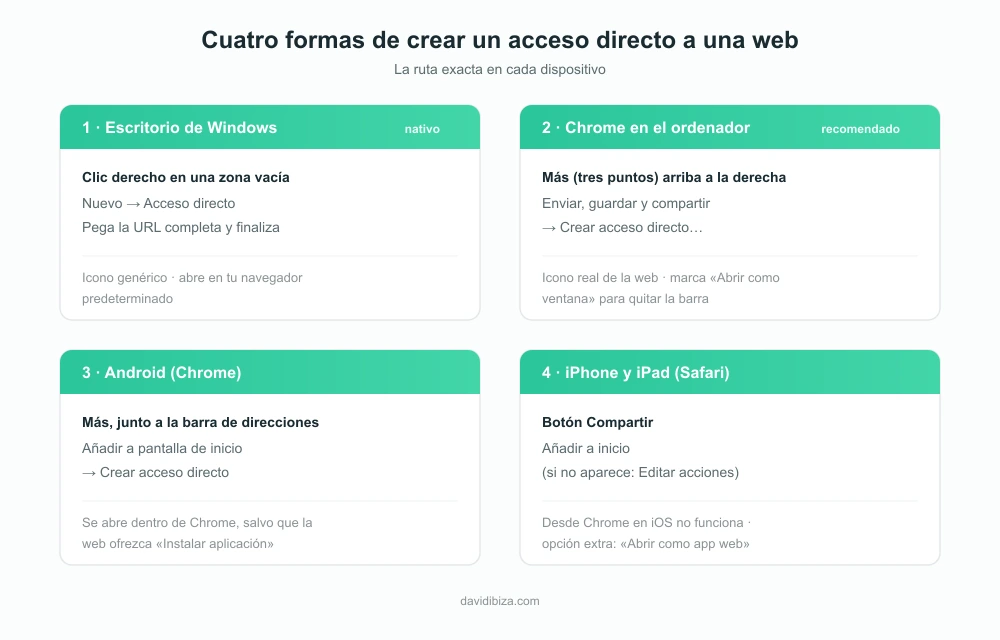
Esta es la vía nativa de Windows, sin depender de ningún navegador concreto. Abre la web con tu navegador predeterminado, como una ventana normal.
Clic derecho en el escritorio
Sobre una zona vacía de tu escritorio.
Nuevo → Acceso directo
Selecciona esa opción en el menú contextual.
Pega la URL y finaliza
La dirección completa (con https:// incluido), ponle un nombre y pulsa Finalizar.
El icono que aparece es genérico (el del navegador), sin el favicon real de la web. Para eso necesitas el método de Chrome del siguiente apartado.
Cómo hacerlo desde Chrome (incluido el modo ventana sin barra)
Chrome tiene su propia función de acceso directo, con una ventaja real: puede abrir la web en una ventana propia, sin barra de direcciones ni pestañas, como si fuera una app instalada. Pasos verificados hoy en la documentación oficial de Google Chrome:
Abre la web en Chrome
Navega hasta la página que quieres.
Pulsa Más
Los tres puntos, arriba a la derecha.
Enviar, guardar y compartir → Crear acceso directo…
Encuéntralo en ese submenú.
Marca “Abrir como ventana”
Si quieres el modo sin barra de direcciones ni pestañas.
Pulsa Crear
Listo — el icono aparece en tu escritorio.
Este acceso directo sí lleva el favicon real de la web. El mismo método funciona en navegadores basados en el mismo motor que Chrome (Edge, Brave), aunque el nombre exacto del menú puede variar ligeramente.
Añadir una web a la pantalla de inicio en Android
En el móvil el proceso es parecido, pero el destino es la pantalla de inicio en vez del escritorio. Pasos oficiales de Google para Chrome en Android:
Abre la web en Chrome
Desde tu Android.
Toca Más
Los tres puntos a la derecha de la barra de direcciones.
Añadir a pantalla de inicio → Crear acceso directo
En ese orden.
Edita el nombre si quieres
En el cuadro que aparece.
Toca Añadir
El icono se añade a tu pantalla de inicio.
Matiz que Google especifica y que casi nadie explica: los accesos directos con el logotipo de Chrome se abren dentro de Chrome, no como app independiente. Si la web tiene manifest de aplicación web progresiva, Android puede ofrecerte “Instalar aplicación” en vez de “Crear acceso directo” — esa opción sí abre en ventana propia.
Crear el acceso directo en iPhone y iPad desde Safari
En iPhone y iPad se llama “Añadir a inicio” y se hace desde Safari — no funciona igual desde Chrome en iOS, que no tiene acceso a esta función del sistema. Pasos oficiales, según la guía de Apple para iPhone:
Abre la web en Safari
Navega hasta la página.
Toca Compartir
El cuadrado con la flecha hacia arriba.
Añadir a inicio
Desplázate por la lista de opciones hasta encontrarla.
¿No la ves? Edita las acciones
Baja hasta el final, toca “Editar acciones” y actívala — luego repite el paso anterior.
Edita el nombre y toca Añadir
Arriba a la derecha.
Apple ofrece también Abrir como app web en el mismo menú: pantalla completa, sin la interfaz de Safari — el equivalente al modo ventana de Chrome. El icono solo se añade al dispositivo donde lo creas, no se sincroniza a otros dispositivos Apple.
Lo que las guías habituales no cubren
Revisando lo que ya existe en español sobre este tema: las guías más completas de escritorio cubren hasta 5 navegadores distintos (Chrome, Firefox, Edge, Opera, Brave), pero ninguna de ellas menciona Android o iPhone — se quedan estrictamente en el ordenador. Aquí tienes las cuatro vías reales en un único sitio, sin tener que buscar un tutorial distinto para cada dispositivo.
| Entorno | Dónde está la opción | Icono real de la web | Abre en ventana propia |
|---|---|---|---|
| Windows (nativo) | Clic derecho → Nuevo → Acceso directo | No, genérico | No |
| Chrome (escritorio) | Más → Enviar, guardar y compartir → Crear acceso directo | Sí | Sí, marcando «Abrir como ventana» |
| Android (Chrome) | Más → Añadir a pantalla de inicio | Sí | Solo si la web ofrece «Instalar aplicación» |
| iPhone y iPad (Safari) | Compartir → Añadir a inicio | Sí | Sí, con «Abrir como app web» |
¿El acceso directo que quieres crear es a tu propia web y todavía no la tienes montada? En esta guía te explico cómo crear una página web con WordPress paso a paso, de dominio a publicada.
En resumen
- Windows nativo: acceso directo genérico, sin depender de ningún navegador.
- Chrome: favicon real + modo ventana sin barra si marcas la casilla.
- Android: “Crear acceso directo” abre dentro de Chrome; “Instalar aplicación” (si aparece) abre en ventana propia.
- iPhone/iPad: “Añadir a inicio” desde Safari, con la opción extra de “Abrir como app web”.
Preguntas frecuentes
¿Cómo crear un acceso directo de una web en el escritorio, sin usar Chrome?
Con el método nativo de Windows explicado arriba: clic derecho en el escritorio → Nuevo → Acceso directo → pegar la URL. Funciona sin depender de ningún navegador concreto, aunque el icono resultante es genérico.
¿Cómo crear un acceso directo de una web en Android sin que abra dentro de Chrome?
Solo si la web está preparada como aplicación web progresiva (PWA). En ese caso, Android te ofrecerá “Instalar aplicación” en vez de “Crear acceso directo”, y esa sí abre en su propia ventana. Si no aparece esa opción, la web no tiene manifest de PWA y el acceso directo se abrirá siempre dentro de Chrome.
¿Un acceso directo a una web consume espacio en el dispositivo?
Prácticamente nada. No descarga la web, solo guarda la dirección y, en algunos casos, el icono en miniatura.
¿El acceso directo deja de funcionar si cambia la URL de la web?
Sí. Guarda la dirección exacta del momento de crearlo. Si la web cambia de dominio o de ruta, tendrás que borrar el icono y crear uno nuevo.
¿Es lo mismo un acceso directo que instalar una PWA?
No. Un acceso directo simple solo abre la web en el navegador. Una PWA instalada puede funcionar sin conexión y enviar notificaciones — pero solo si la web concreta está preparada para ello.
Antes de que te vayas
Ruta completa de WordPress en 8 semanas
El 18 de septiembre publico un plan paso a paso para aprender WordPress desde cero, con manual descargable en PDF.



Respuestas