

MCP para WordPress: qué es y cómo conectar Claude a tu web en minutos

Hasta ahora, usar la inteligencia artificial con WordPress era copiar y pegar: le pedías un texto a ChatGPT o a Claude, lo copiabas y lo llevabas a mano al editor. MCP cambia eso. Es un estándar abierto que deja que la IA consulte y modifique tu web directamente —listar entradas, crear un borrador, mejorar un título— con los permisos que tú le des.
En WordPress.com ya viene integrado: lo activas en tu cuenta, conectas Claude en un par de clics y funciona en todos los planes de pago. Si tu WordPress está instalado en tu propio hosting, el camino es otro, y también te lo explico aquí.
Trabajo a diario con un agente de IA conectado a mis webs de WordPress, y he preparado un curso entero sobre ello. Mi conclusión es sencilla: la IA hace lo que le dejas hacer. Por eso en esta guía hay tanto de cómo conectarla como de qué permisos no darle.
Qué es MCP (Model Context Protocol), explicado fácil
MCP son las siglas de Model Context Protocol. Es un estándar abierto que permite que una inteligencia artificial se comunique con otras aplicaciones de forma segura y siempre de la misma manera. Dicho fácil: es un idioma común entre la IA y aplicaciones como WordPress.
Se llama «de contexto» porque eso es lo que le da a la IA. Sin MCP, Claude o ChatGPT solo saben lo que tú escribes en el chat. Con MCP —y solo si tiene permiso— también pueden ver tus entradas, páginas, medios, comentarios o ajustes, y actuar sobre ellos.
La pieza que pone tu web a disposición de la IA se llama servidor MCP. En WordPress.com ya está montado y lo mantiene la propia plataforma; en una web con hosting propio lo añades tú con un plugin.
No es una inteligencia artificial, no es un plugin y no sustituye a ChatGPT ni a Claude. Es el puente entre la IA que ya usas y tu web.
| Tarea | Sin MCP | Con MCP |
|---|---|---|
| Publicar un artículo | Lo generas en el chat, lo copias y lo pegas en el editor | Le pides que lo guarde como borrador en tu web |
| Revisar borradores | Entras al panel y los buscas uno a uno | Le preguntas cuántos tienes y de cuándo son |
| Mejorar un título SEO | Copias el texto al chat y vuelves con la propuesta | Lee la entrada, propone y, si le dices que sí, lo aplica |
Lo primero: ¿tu web está en WordPress.com o en tu propio hosting?
Es la pregunta que casi ninguna guía hace al principio, y de ella depende todo lo demás. WordPress.com es el servicio de Automattic en el que el alojamiento va incluido. El WordPress «autoalojado» es el que instalas en un hosting contratado por ti, como explico en la guía para instalar WordPress en tu hosting.
| Qué cambia | WordPress.com | WordPress en tu hosting |
|---|---|---|
| Servidor MCP | Integrado, lo mantiene WordPress.com | Lo añades tú con un plugin |
| Qué necesitas | Plan Personal, Premium, Business o Commerce | Un plugin MCP, o conectar la web por Jetpack con plan Jetpack AI o Complete |
| Cómo se autoriza | OAuth: apruebas en WordPress.com, sin contraseñas | Según el plugin: OAuth o contraseña de aplicación |
| Dificultad | Un par de clics | Media: instalar, configurar y probar |
El vídeo y los pasos de este artículo están hechos sobre WordPress.com. Si tu web está en tu propio hosting, puedes saltar directamente a esa parte.
Requisitos para usar MCP en WordPress.com
| Requisito | Detalle |
|---|---|
| Un plan de pago | Personal, Premium, Business o Commerce. En un sitio gratuito, MCP funciona solo los primeros 30 días desde que lo creas |
| MCP activado en tu cuenta | Se activa una sola vez desde tu perfil (paso 1, más abajo) |
| Un cliente de IA compatible | Claude, ChatGPT, Cursor, VS Code o cualquier otro compatible con MCP |
Con Claude la conexión funciona también en el plan gratuito, con sus límites de uso, porque WordPress.com está en su directorio de conectores. Con ChatGPT necesitas un plan de pago —Plus, Pro, Team o Enterprise—: el gratuito y Go no sirven para esta función. Por eso el vídeo y esta guía usan Claude.
Todo esto sale de la documentación oficial de WordPress.com, comprobada en septiembre de 2026. ¿Aún no tienes web en WordPress.com? Puedes crearla con su creador de sitios con IA, y si quieres ver otras opciones, tienes mi selección de creadores de WordPress con IA.
Cómo conectar Claude con WordPress.com paso a paso
Es el orden que se sigue en el vídeo, con un matiz en el último paso que te recomiendo cambiar.
Activa MCP en tu cuenta de WordPress.com
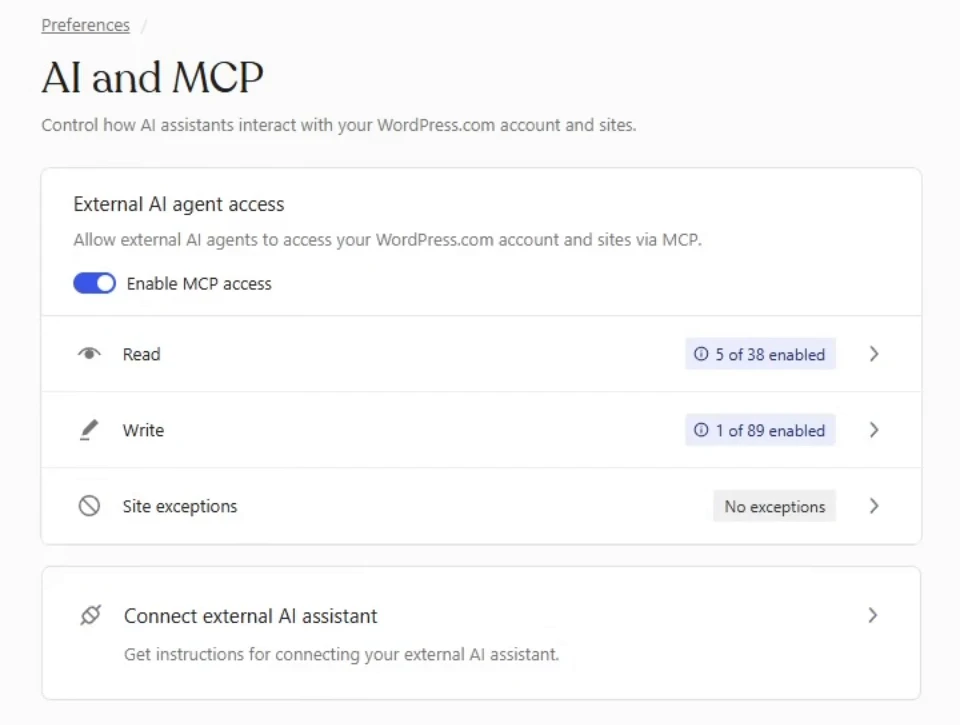
Entra en WordPress.com, pulsa en tu nombre arriba a la derecha y abre Mi cuenta. En el menú de la izquierda, dentro de Preferencias, verás Inteligencia artificial y MCP (AI and MCP si tu cuenta está en inglés, como en las capturas; también puedes ir directo a wordpress.com/me/mcp). Activa el acceso MCP.
Decide qué herramientas activas
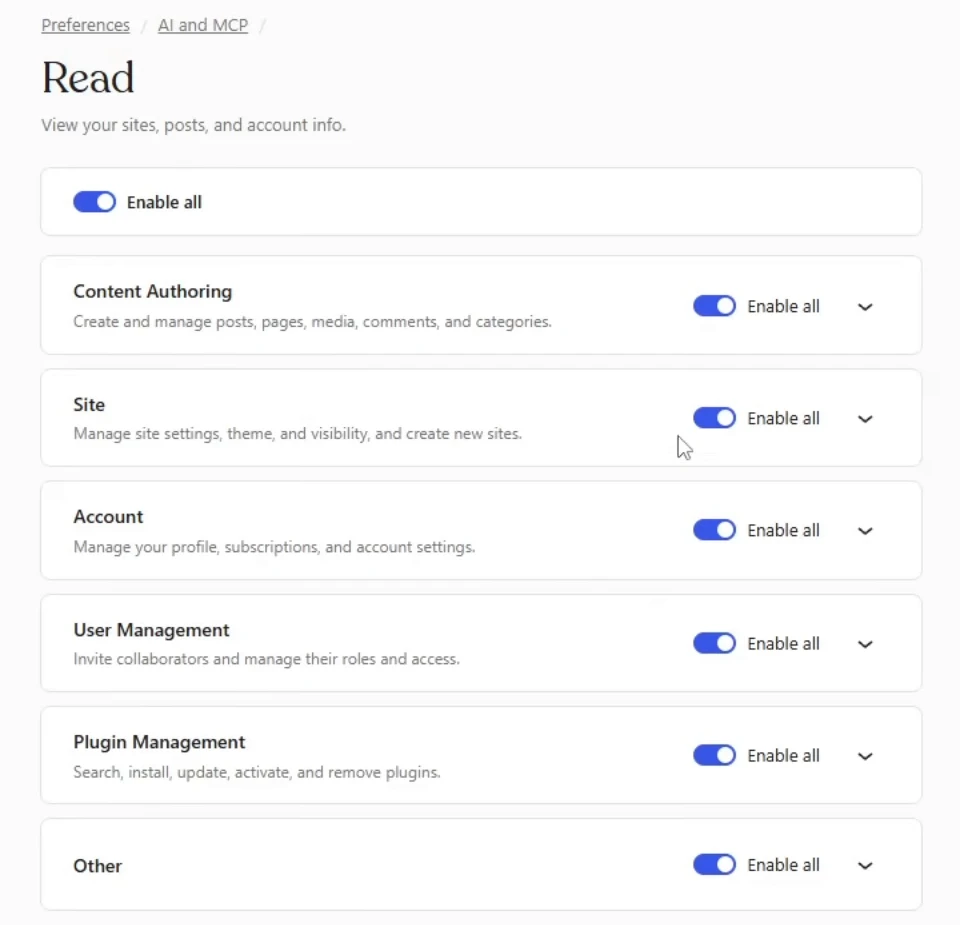
Según la documentación, por defecto vienen activadas las de lectura y desactivadas las de escritura, pero mira el contador de cada grupo: en la cuenta del vídeo solo había 5 de 38 de lectura activas, y de ahí sale el error que verás más abajo. Para que Claude pueda crear un borrador necesitas activar la escritura de contenido; el resto, déjalo apagado hasta que lo necesites. Más abajo te digo qué activaría y qué no.
Añade WordPress.com en Claude
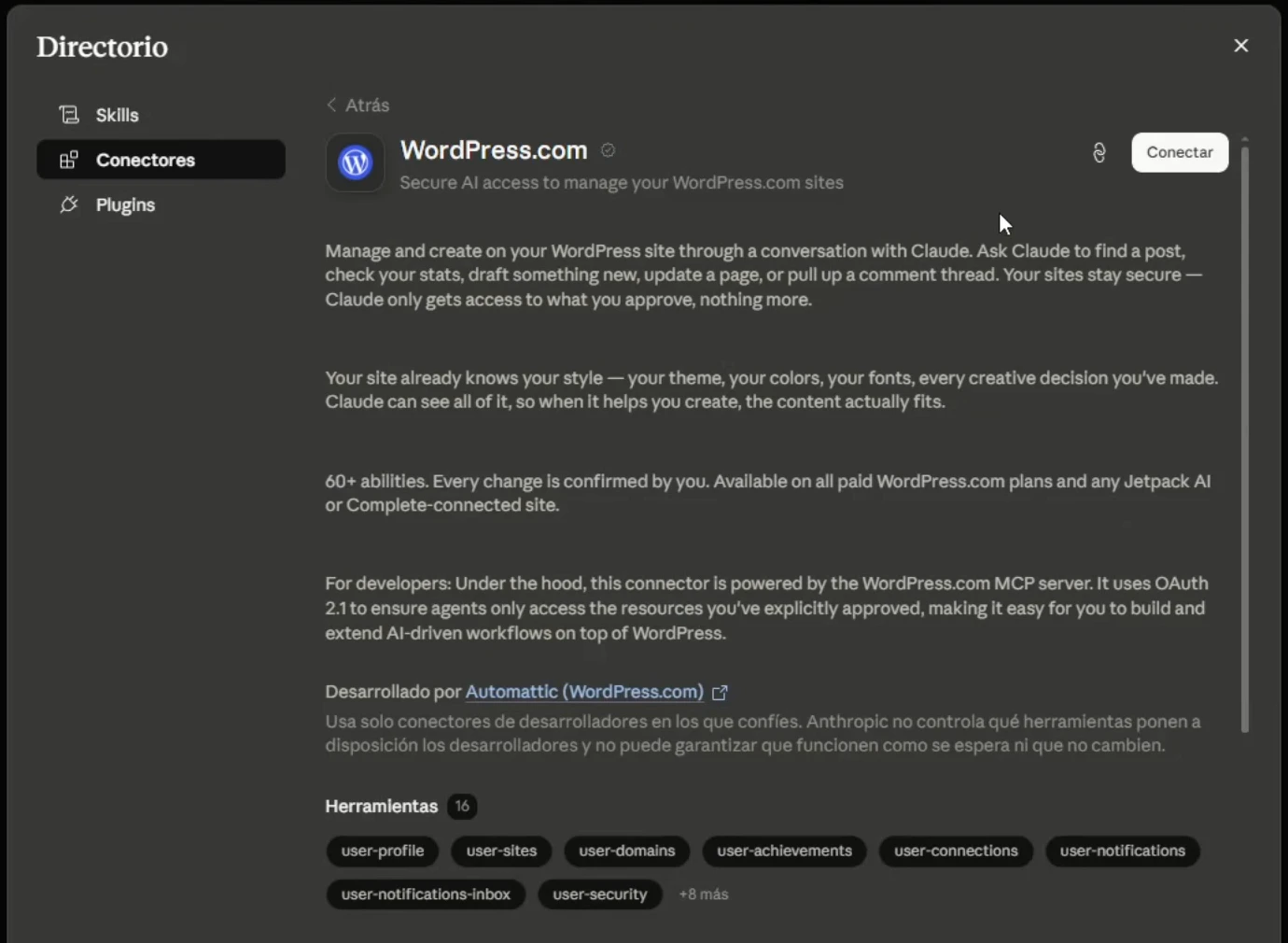
En Claude, ve a Personalizar → Conectores. Si WordPress.com no aparece, pulsa en añadir, entra en Explorar conectores y búscalo. Pulsa Conectar. El propio panel de WordPress.com, en el botón para conectar un asistente externo, trae también las instrucciones para Claude Code, Cursor, VS Code y otros clientes.
Autoriza la conexión
Se abre una ventana de WordPress.com para aprobar el acceso. Es OAuth: Claude no ve nunca tu contraseña, recibe un permiso que puedes retirar cuando quieras.
Haz una prueba sin riesgo
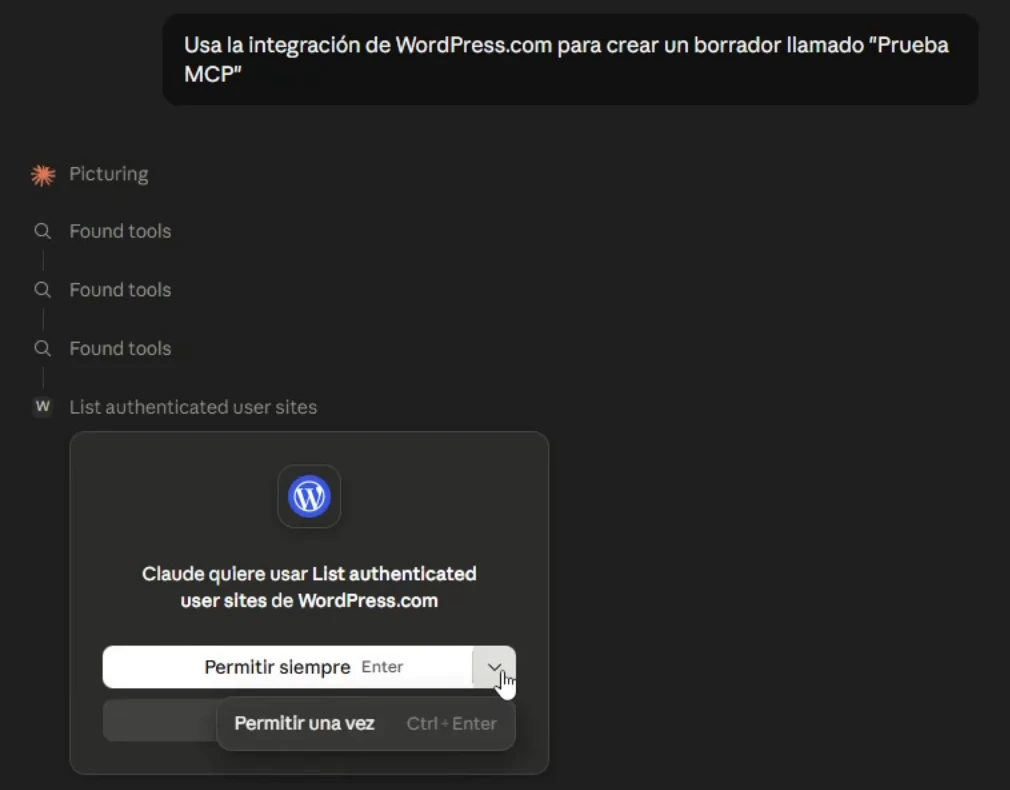
Pídele algo sencillo: «Usa la integración de WordPress.com para crear un borrador llamado Prueba MCP». Antes de ejecutarlo, Claude te pide permiso con tres opciones: permitir una vez, permitir siempre o denegar. En el vídeo se elige permitir siempre para ir rápido; yo te recomiendo permitir una vez en todo lo que escriba, al menos las primeras semanas. Después, comprueba en tu panel que el borrador está ahí.
Se conecta con un comando en la terminal: claude mcp add --transport http wpcom-mcp https://public-api.wordpress.com/wpcom/v2/mcp/v1. Después, dentro de Claude Code, escribe /mcp para autorizar tu cuenta.
Es el error que aparece en el vídeo. Allí se resuelve activando todas las herramientas, pero basta con activar esa, que es de lectura. Si después Claude te dice que solo uno de tus sitios tiene MCP, revisa que ese sitio tenga plan de pago (o menos de 30 días si es gratuito) y que no esté en las excepciones del panel. Y cada vez que cambies las herramientas activas, desconecta y vuelve a conectar para que Claude tome los cambios.
Qué le puedes pedir: ejemplos reales de lectura y escritura
Una vez conectado, trabajas desde la conversación, sin entrar en el panel. Estos son los ejemplos del vídeo, agrupados por lo que hacen:
| Tipo | Ejemplo de petición | Qué hace |
|---|---|---|
| Lectura | «¿Cuáles son las dos últimas entradas publicadas en mi web?» | Consulta, no cambia nada |
| Lectura | «¿Cuántos borradores tengo?» · «¿Qué usuarios tienen permisos de administrador?» | Consulta |
| Auditoría | «Muéstrame los borradores que llevan más de 6 meses sin editar» | Consulta y filtra |
| Auditoría | «Busca las entradas sin imagen destacada o sin categoría» | Consulta y filtra |
| Organización | «Haz una tabla con todas las entradas: título, autor, fecha y estado» | Consulta y ordena |
| Escritura | «Escribe una entrada de 500 palabras sobre las novedades de WordPress y guárdala como borrador» | Crea contenido |
| Escritura | «Revisa las faltas de ortografía de esta entrada y corrígelas» | Modifica contenido |
| SEO | «Analiza esta entrada y propón un título SEO y una meta description de máximo 155 caracteres» | Lee, propone y, si aceptas, lo aplica |
El ejemplo de SEO es el más útil del vídeo porque enseña bien el flujo: Claude lee la entrada, explica por qué su propuesta es mejor y pide permiso antes de aplicarla. Y enseña también por qué hay que revisar: el título que propuso tenía 65 caracteres, y por encima de unos 60 Google suele cortarlo en los resultados. La IA propone; tú decides.
Dos detalles prácticos. Si tienes varios sitios en la misma cuenta, dile siempre en cuál trabajar. Y si gestionar WordPress desde el móvil te resulta incómodo, esto lo cambia: desde la app de Claude le pides el cambio y listo.
MCP tampoco es exclusivo de WordPress: el mismo asistente puede conectarse a otras herramientas que usas a diario y coordinarlas desde una sola conversación. Si te interesa montar tu propio asistente de IA, lo trato en el curso de OpenClaw.
Permisos: qué activar y qué dejar apagado
El panel de MCP agrupa las herramientas por áreas, y con la flecha de la derecha de cada una puedes activar o desactivar acciones concretas. Esta es la configuración con la que yo empezaría:
| Área | Qué permite | Recomendación |
|---|---|---|
| Contenido | Crear y gestionar entradas, páginas, medios, comentarios y categorías | Lectura, sí. Escritura, cuando la vayas a usar |
| Plugins | Buscar, instalar, actualizar, activar y eliminar plugins | Apagado: un plugin mal instalado puede tumbar la web |
| Usuarios | Invitar colaboradores y cambiar sus roles | Apagado: nadie debería ganar permisos por una conversación |
| Sitio | Ajustes, tema, visibilidad y crear sitios nuevos | Solo lectura al principio |
| Cuenta y dominios | Perfil, suscripciones, dominios y registros DNS | Apagado: un DNS mal puesto te deja sin web y sin correo |
Las acciones de escritura, borrar incluido, piden confirmación antes de ejecutarse. Las entradas y páginas borradas se recuperan de la papelera durante 30 días; los medios, las categorías y las etiquetas se borran para siempre.
En Excepciones de sitio puedes quitarle el acceso MCP a sitios concretos de tu cuenta. Es útil si tienes la web de un cliente junto a las tuyas.
Seguridad: qué ve la IA y cómo retirarle el acceso
La primera duda suele ser si hay que darle a la IA tu usuario y tu contraseña. No. WordPress.com usa OAuth 2.1, el mismo sistema que cuando entras en una aplicación con tu cuenta de Google: apruebas el acceso en WordPress.com y la IA recibe un permiso, nunca tu contraseña.
Tampoco se lleva tu web entera. Cuando le pides las cinco últimas entradas, consulta eso y nada más: accede solo a lo necesario para cada petición.
Para retirarle el acceso, ve a Seguridad → Aplicaciones conectadas (Security → Connected applications) en tu cuenta de WordPress.com, busca Claude y pulsa Desconectar (Disconnect). Desde ese momento no puede consultar ni cambiar nada hasta que lo vuelvas a autorizar.
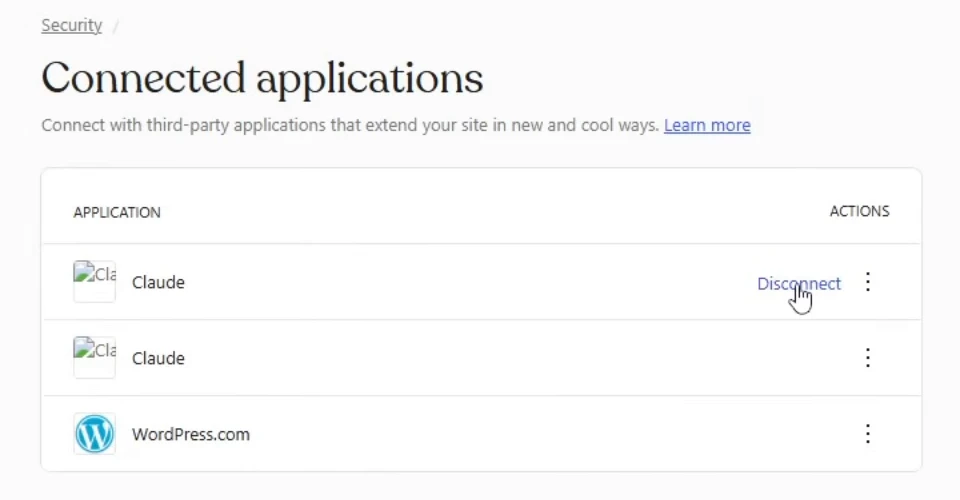
La conexión, activa solo mientras la usas. Si cambias de herramienta o terminas el proyecto, desconéctala ese mismo día: un acceso que no usas es un riesgo que no necesitas.
¿Y si tu WordPress está en tu propio hosting?
Todo lo anterior es de WordPress.com. En un WordPress instalado en tu hosting no hay un servidor MCP listo de serie, pero tienes cuatro caminos:
| Opción | Qué es | Para quién |
|---|---|---|
| Jetpack con plan Jetpack AI o Complete | Conecta tu web a WordPress.com y te deja usar su servidor MCP | Quien ya paga Jetpack y quiere el flujo de este vídeo |
| MCP Adapter (oficial) | El plugin del proyecto WordPress que convierte en herramientas MCP las funciones registradas con la Abilities API de WordPress 6.9 | Perfiles técnicos: por defecto no expone nada que no se haya marcado como público |
| AI Engine | Plugin de IA que trae su propio servidor MCP | Quien quiere conectar Claude sin tocar código. Tengo un curso de AI Engine |
| Novamira | Da al agente acceso completo: PHP, WP-CLI, base de datos y archivos | Trabajo técnico de verdad, en desarrollo o staging y con copias |
Si una guía te manda instalar el plugin «WordPress MCP» de Automattic con tokens JWT, está anticuada: ese repositorio se archivó el 19 de enero de 2026 y su sustituto oficial es el MCP Adapter.
Un dato que me llamó la atención al revisar mi propia academia tras las actualizaciones de agosto: varios plugins muy comunes —WP Rocket, Rank Math, LearnDash o Elementor— ya incorporan piezas de MCP y de la Abilities API. No es un agujero: sin credenciales, esas rutas responden con un error de acceso. Pero conviene saber que están ahí.
Antes de dar permisos de escritura a un agente en tu propia web, ten una copia de seguridad reciente; te enseño a hacerla en la guía de copia de seguridad en WordPress. Y si quieres montar este camino con garantías, es justo lo que enseño en el curso de WordPress con IA: conectar un agente con Novamira, trabajar sin romper nada y delegarle tareas reales.
Errores que vas a querer evitar
- Activarlo todo «por si acaso»: cada herramienta activa es algo que la IA puede hacer sin que lo tengas previsto.
- Permitir siempre las acciones de escritura: pierdes el último control antes de cada cambio.
- Publicar sin revisar: la IA redacta rápido, pero los datos, los enlaces y el tono siguen siendo cosa tuya.
- No decirle en qué sitio trabajar: con varios sitios en la cuenta, puede actuar en el que no era.
- Olvidarte de desconectarla: un acceso abierto que no usas no te aporta nada y sigue ahí.
- Seguir guías antiguas: el plugin de Automattic con JWT está archivado desde enero de 2026.
Preguntas frecuentes
¿Qué es un servidor MCP?
Es la pieza que pone las funciones de una aplicación a disposición de la IA siguiendo el estándar MCP. En WordPress.com ya está integrado; en una web con hosting propio lo añade un plugin.
¿Puedo conectar ChatGPT en lugar de Claude?
Sí, pero necesitas un plan de pago de ChatGPT —Plus, Pro, Team o Enterprise—: el gratuito y Go no son compatibles con estas conexiones. Con Claude, WordPress.com está en el directorio de conectores y funciona también en el plan gratuito, con sus límites de uso.
¿Cuesta dinero usar MCP con WordPress.com?
El servidor MCP no se paga aparte, pero va con los planes de pago: Personal, Premium, Business y Commerce. En un sitio gratuito funciona los primeros 30 días desde que lo creas.
¿Puede la IA borrar contenido de mi web?
Solo si le das permisos de escritura, y aun así cada acción de escritura pide confirmación antes de ejecutarse. Las entradas y páginas borradas pasan 30 días en la papelera; los medios, las categorías y las etiquetas se borran definitivamente.
¿Funciona con WordPress instalado en mi propio hosting?
El servidor de WordPress.com, solo si conectas tu web por Jetpack con plan Jetpack AI o Complete. Si no, tienes el MCP Adapter oficial, AI Engine o Novamira.
En resumen
- MCP es un estándar abierto que deja a la IA consultar y modificar tu web con los permisos que le des.
- En WordPress.com viene integrado en los planes Personal, Premium, Business y Commerce (30 días en sitios gratuitos).
- Claude se conecta desde su directorio de conectores, con OAuth y sin contraseñas.
- Por defecto, lectura activada y escritura apagada: activa solo lo que vayas a usar.
- Plugins, usuarios y dominios, mejor apagados.
- El acceso se retira con un clic desde Aplicaciones conectadas.
- En tu propio hosting: Jetpack, MCP Adapter, AI Engine o Novamira.
¿Tu web está en tu propio hosting?
Curso de WordPress con IA: automatiza con Novamira
Conecta un agente de IA a tu WordPress, trabaja sin romper nada y delégale tareas técnicas reales, paso a paso.
Esta página incluye un enlace de afiliado a WordPress.com: si contratas a través de él, el precio que pagas es el mismo y a mí me corresponde una comisión.

Respuestas