

Cómo hacer una copia de seguridad en WordPress paso a paso

Vas a tocar algo en tu web — actualizar un plugin, cambiar el tema, editar código — y una parte de ti duda. Esa duda es la señal de que no tienes una copia de seguridad reciente en la que confiar. No hace falta que te haya pasado ya para que te preocupe: con que lo hayas visto una vez en un foro o en un cliente ajeno basta. En este artículo tienes las tres formas reales de hacer un backup completo de WordPress (archivos + base de datos), cuál usar según tu caso, y el paso que casi nadie explica: cómo comprobar que esa copia restaura de verdad antes de que la necesites en serio.
En 10 años montando y manteniendo webs con WordPress, casi todos los desastres que he visto de cerca no fueron por el fallo en sí (una actualización que rompe algo, un hosting que falla) sino por no tener una copia reciente y probada cuando pasó. La copia que nunca has restaurado no es una copia de seguridad, es una promesa.
Qué debe incluir una copia de seguridad de WordPress: archivos y base de datos
Un backup incompleto es el error más caro de todos, porque no lo descubres hasta que intentas restaurar y falta la mitad. WordPress guarda tu web en dos sitios distintos, y una copia de seguridad real tiene que cubrir ambos:
- Los archivos (todo lo que cuelga de
/public_htmlo la carpeta raíz de tu instalación): el núcleo de WordPress, tu tema, tus plugins y la carpeta/wp-content/uploadscon todas las imágenes y documentos que has subido. - La base de datos MySQL/MariaDB: aquí vive el contenido en sí — cada entrada, página, comentario, usuario y la configuración de tus plugins. Es más pequeña que los archivos, pero es la parte que cambia constantemente si tienes un blog activo o un e-commerce.
Un error habitual es hacer copia solo de archivos (parece “toda la web” porque pesa más) y olvidar la base de datos. Sin ella, restauras un WordPress vacío con el tema y los plugins puestos, pero sin una sola entrada.
Cómo hacer la copia desde el panel de tu hosting (cPanel y similares)
Si tu hosting usa cPanel (la mayoría de los hostings españoles orientados a WordPress, incluido el que yo recomiendo), tienes un asistente de backup integrado sin instalar nada. Es la vía más rápida cuando solo necesitas una copia puntual antes de un cambio importante.
Entra en cPanel y busca “Copia de seguridad” o “Backup Wizard”
Está en la sección Archivos. Verás la opción de hacer una copia completa o parcial.
Elige “Copia de seguridad completa” o, si solo quieres una parte, “Copia de seguridad parcial”
La parcial te deja elegir por separado: directorio raíz (archivos), bases de datos MySQL, reenviadores de correo y filtros de correo.
Descarga el archivo generado a tu ordenador
No lo dejes solo en el servidor: si el hosting falla, la copia debe estar en otro sitio (ver la regla 3-2-1 más abajo).
Muchos hostings, además, guardan copias automáticas diarias en su propio sistema (rotación de 7-30 días según el plan). Revisa esa opción en tu panel: si existe, te da una red de seguridad extra sin que tengas que hacer nada, pero no sustituye a tener tu propia copia descargada.
Copia de seguridad manual de WordPress sin plugin: FTP + phpMyAdmin
Esta es la vía que funciona siempre, en cualquier hosting, incluso si tu panel no tiene asistente de backup o el plugin que usabas ha dejado de funcionar. Tarda más, pero no depende de nada externo.
Descarga los archivos por FTP
Con un cliente FTP (FileZilla, por ejemplo) o el Administrador de Archivos del propio panel, descarga toda la carpeta raíz de tu WordPress a tu ordenador. Si la web pesa mucho, comprímela primero en el propio servidor para descargar un único .zip en vez de miles de archivos sueltos.
Exporta la base de datos con phpMyAdmin
Entra en phpMyAdmin desde tu panel, selecciona la base de datos de tu WordPress (el nombre exacto está en tu wp-config.php, variable DB_NAME), pestaña “Exportar”, método “Rápido”, formato SQL. Descarga el archivo .sql resultante.
Guarda ambos archivos juntos, con fecha en el nombre
Por ejemplo backup-2026-08-10-archivos.zip y backup-2026-08-10-bd.sql. Sin fecha en el nombre, en dos meses no sabrás cuál es la buena.
Este método no tiene nada de “menos profesional” que un plugin: es literalmente lo que hacen los plugins de backup por dentro. La diferencia es que aquí lo controlas tú paso a paso, sin depender de que el plugin siga actualizado dentro de 3 años.
Cómo crear una copia de seguridad con plugin en menos de 5 minutos
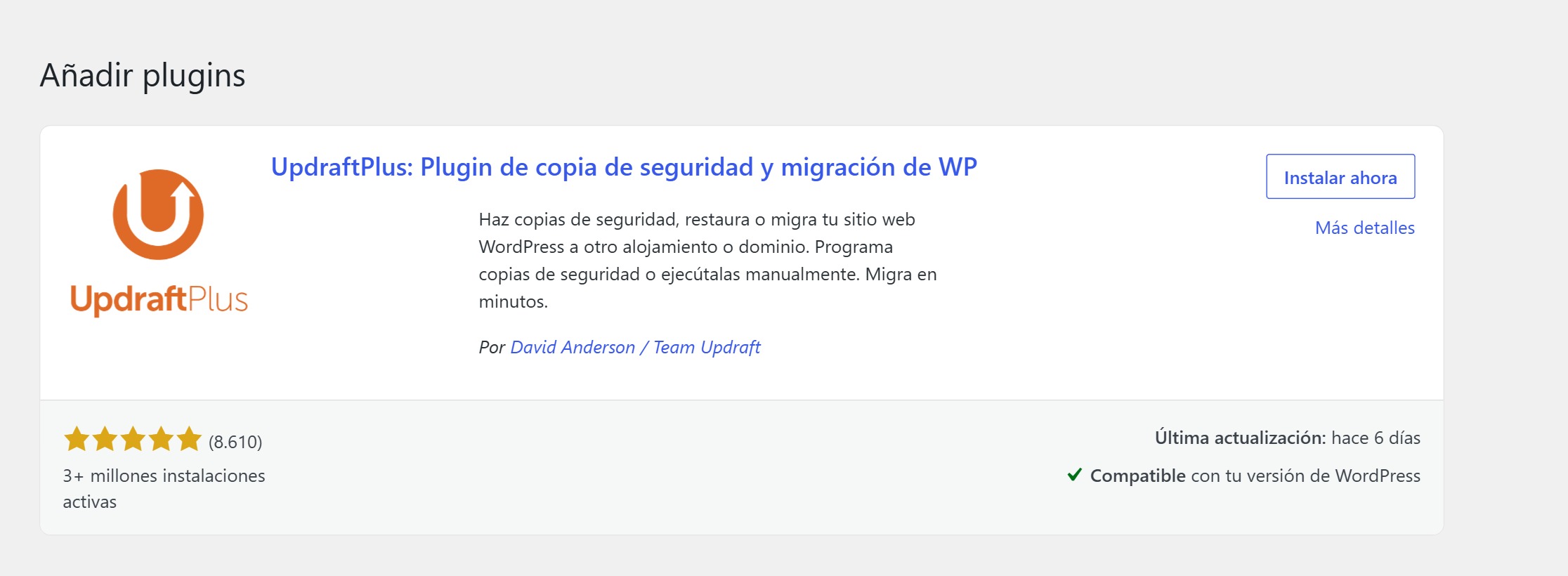
Para backups recurrentes y automáticos, un plugin te ahorra acordarte de hacerlo tú. UpdraftPlus es el que más recomiendo en su versión gratuita: supera los 3 millones de instalaciones activas, va en su versión 1.26.6 (actualizado el 23 de julio de 2026) y, a diferencia de otros, permite programar backups automáticos y enviarlos directamente a un almacenamiento externo (Google Drive, Dropbox, FTP propio) sin coste.
Instala UpdraftPlus desde el repositorio oficial
Plugins → Añadir nuevo → busca “UpdraftPlus” → Instalar → Activar.
Conecta un almacenamiento externo
En Ajustes → UpdraftPlus Backups, pestaña “Ajustes”, elige Google Drive o Dropbox y autoriza la conexión. Esto es lo que evita que la copia se quede en el mismo servidor que podría fallar.
Programa la frecuencia y pulsa “Backup Now” para la primera copia
Elige por separado la frecuencia de archivos y de base de datos (la BD cambia más rápido si publicas o vendes a menudo, así que puede convenir que vaya más seguido).
| Vía | Cuándo usarla | Ventaja |
|---|---|---|
| Panel del hosting | Antes de un cambio puntual (actualización, cambio de tema) | Rápido, sin instalar nada |
| Manual FTP + phpMyAdmin | Si no tienes asistente en el panel o quieres control total | Funciona en cualquier hosting, sin dependencias |
| Plugin (UpdraftPlus) | Backups recurrentes y automáticos | Se olvida de ti; envía la copia fuera del servidor sola |
Cada cuánto hacer backup y dónde guardarlo: la regla 3-2-1
La regla 3-2-1 es el estándar que se usa en cualquier estrategia de backup seria, no solo en WordPress: guarda 3 copias de tus datos, en 2 soportes distintos (por ejemplo, tu ordenador y un almacenamiento en la nube), y 1 de ellas fuera de tu hosting. Ese último punto es el que más gente se salta: si tu única copia vive en el mismo servidor que tu web, un fallo del hosting se lleva las dos cosas a la vez.
- Web con poco movimiento (pocas actualizaciones, sin ventas): backup semanal es suficiente.
- Blog activo o web con formularios: backup diario de la base de datos, semanal de archivos.
- Tienda online (WooCommerce): backup diario completo, sin excepción — cada pedido perdido es dinero real.
Cómo comprobar que tu copia de seguridad funciona antes de necesitarla
Este es el paso que se salta prácticamente todo el mundo, y es el único que de verdad importa: una copia que nunca has restaurado es una copia sin verificar. No sabes si el .zip está corrupto, si la exportación de la base de datos se cortó a medias o si falta una tabla, hasta que la necesitas de verdad — y ese es el peor momento para descubrirlo.
Crea un entorno de pruebas
Un subdominio nuevo en tu mismo hosting, o un entorno local (XAMPP, LocalWP), sirve. No lo hagas sobre tu web en producción.
Restaura ahí tu copia más reciente
Si usas UpdraftPlus, tiene un botón de “Restore” que hace esto automáticamente sobre cualquier instalación. Si es manual, sube los archivos e importa el .sql en phpMyAdmin de ese entorno.
Comprueba que carga bien y que el contenido es el que esperabas
Entra al front y al wp-admin, revisa que la última entrada que publicaste está ahí. Si es así, tu copia es de fiar. Repite esta comprobación cada 2-3 meses, no solo la primera vez.
Errores que vas a querer evitar
- Copia solo de archivos, sin base de datos: restauras una web vacía.
- Guardar la única copia en el mismo servidor: si el hosting falla, pierdes web y copia a la vez.
- No poner fecha en el nombre del archivo: acabas sin saber cuál es la copia buena.
- No probar nunca la restauración: descubres que estaba corrupta justo cuando más la necesitas.
En resumen
- Una copia real cubre archivos Y base de datos, nunca solo uno de los dos.
- Tres vías válidas: panel del hosting (rápida, puntual), manual FTP+phpMyAdmin (universal) y plugin como UpdraftPlus (automática y recurrente).
- Regla 3-2-1: 3 copias, 2 soportes, 1 fuera de tu hosting.
- Una copia que nunca has restaurado no está verificada — pruébala en un entorno aparte cada pocos meses.
Preguntas frecuentes
¿Cómo hacer una copia de seguridad de WordPress sin plugin?
Descargando los archivos por FTP y exportando la base de datos desde phpMyAdmin, como se explica en la sección de método manual más arriba. Es la vía que funciona en cualquier hosting, sin depender de ningún plugin.
¿Cómo sé si mi copia de seguridad de WordPress está completa?
Debe incluir dos archivos: uno con todos los archivos de tu instalación (incluida la carpeta wp-content/uploads) y otro con la exportación completa de la base de datos en formato .sql. Si te falta cualquiera de los dos, no está completa.
¿Dónde debo guardar la copia de seguridad de mi web WordPress?
Al menos una copia debe estar fuera de tu hosting (regla 3-2-1): un disco propio, Google Drive o Dropbox. Si toda tu copia vive en el mismo servidor, un fallo del hosting se lleva la web y el backup a la vez.
¿Cada cuánto debo hacer backup de mi sitio WordPress?
Depende de cuánto cambie tu web: semanal si es una web estática con poco movimiento, diario si tienes blog activo o formularios, y diario sin excepción si vendes online con WooCommerce.
Con la copia de seguridad ya resuelta, dos pasos naturales siguientes: revisa los plugins imprescindibles para 2026 (uno de ellos es precisamente UpdraftPlus) y, si todavía no tienes tu hosting a punto, la guía de cómo instalar WordPress en tu hosting paso a paso.
¿Prefieres hacerlo acompañado?
Curso de Seguridad en WordPress
Backups, actualizaciones, hardening y qué hacer si te hackean: todo lo que necesitas para dormir tranquilo con tu web.


Respuestas